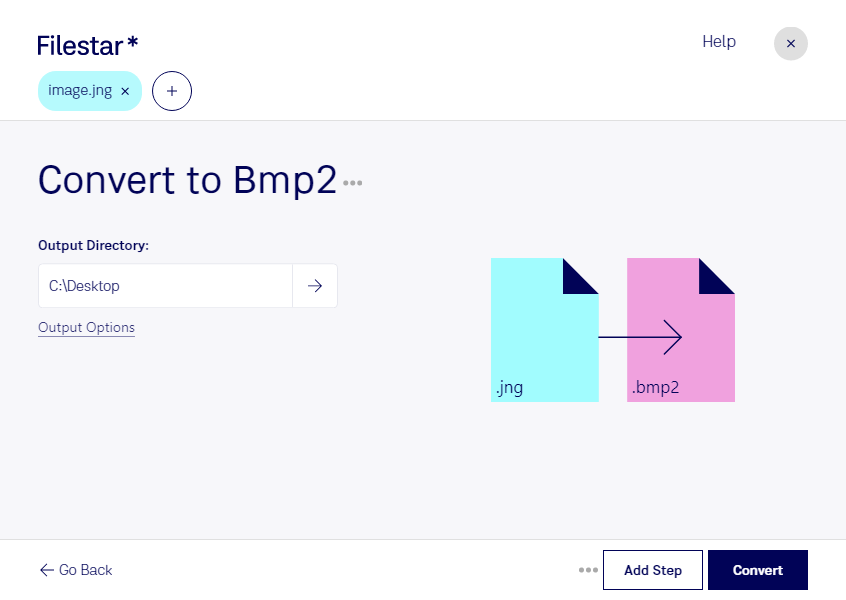
jngをbmp2に変換するなら、WindowsとmacOSに対応したFilestarで、画像ファイルをまとめて処理できます。1枚ずつ変換する手間を減らせるため、大量の素材を扱う作業にも適しています。
jngは、JPEG Network Graphicと呼ばれるラスター画像形式です。bmp2もラスター画像形式の一種で、ビットマップ画像として画素情報を保存します。変換先のソフトウェアや業務システムがbmp2を指定している場合に、画像形式をそろえる用途で役立ちます。ただし、変換によって元画像の画質が向上するわけではありません。透過情報の扱いや変換後のファイルサイズは、実際の出力で確認することをおすすめします。
例えば、グラフィックデザイナーが既存の画像素材を制作環境に合わせて整理する場面や、システム担当者が業務アプリケーションへ取り込む画像を準備する場面で活用できます。複数のjngファイルを一括変換すれば、繰り返し作業を減らし、納品や登録に向けた準備を効率化できます。
Filestarでは、パソコン上でファイルを処理するため、変換のために画像をクラウドへアップロードする必要がありません。顧客から預かった素材や未公開のデザインを外部へ送信する機会を減らせる点は、機密情報を扱う業務で大きな利点です。端末のアクセス管理と組み合わせれば、社内の運用ルールにも沿って作業しやすくなります。
対応する画像や一括変換の進め方、導入前に確認したい点については、お気軽にお問い合わせください。