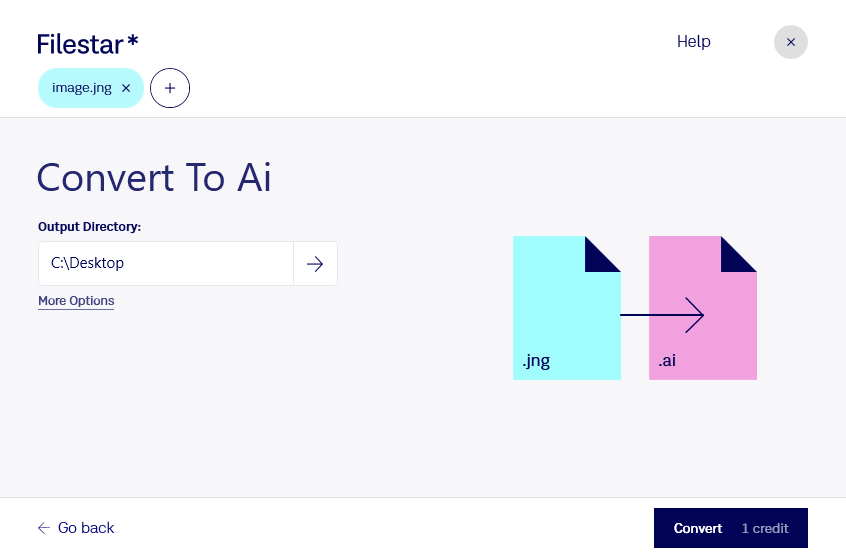
jng形式の画像をAdobe Illustratorで扱う制作工程に取り込みたいときは、Filestarでai形式への変換をご検討ください。WindowsとmacOSに対応したデスクトップソフトなので、普段の作業環境でファイルを変換できます。複数ファイルの一括変換にも対応し、素材を1点ずつ処理する手間を減らせます。
jngはJPEG Network Graphicというラスター画像形式で、aiはベクター画像を扱うAdobe Illustratorファイルです。ただし、形式を変換するだけで、元画像が自由に編集できるベクターパスになるとは限りません。画像が埋め込まれた状態になる場合もあるため、拡大時の品質やパス編集が必要な用途では、変換結果を確認し、必要に応じてAdobe Illustratorでトレースや調整を行うことが大切です。
たとえば、グラフィックデザイナーが既存の画像素材を広告レイアウトに配置したり、印刷物の制作担当者が受け取ったjng画像をai形式の制作データにまとめたりする場面で役立ちます。一括変換を活用すれば、複数案件の素材準備や、画像点数の多いカタログ制作も進めやすくなります。
ファイルをパソコン上でローカル処理できることも、業務利用で重視したいポイントです。クラウドにアップロードする方式と比べ、外部サーバーへの送信に伴う情報漏えいリスクを抑えられます。未公開の広告素材や顧客から預かった画像を扱う際も、社内の管理方針に沿って運用しやすくなります。用途に合う変換方法や一括処理の進め方については、お気軽にお問い合わせください。