.jngとは?
- 拡張子
- .jng
- 形式
- バイナリ
- カテゴリー
- ラスター画像
- 開発元
- Mozilla Corporation
- 説明
- .PNG形式に関連する画像ファイル形式ですが、標準的な.JPGファイルと同様に非可逆圧縮を使用します。.MNGオブジェクトのサブ形式として開発されましたが、単独のラスター画像形式としても使用できます。
- MIMEタイプ
- image/x-jng
- サンプル
- sample.jng
- Wikipedia
- Wikipediaで.jngを見る

Filestar の最新バージョンをダウンロードしてインストールします。
デスクトップ上の1つ以上のJngファイルを右クリックし、Convert with Filestarを選択します。
検索ボックスにcompressと入力します。
Compressを押します。
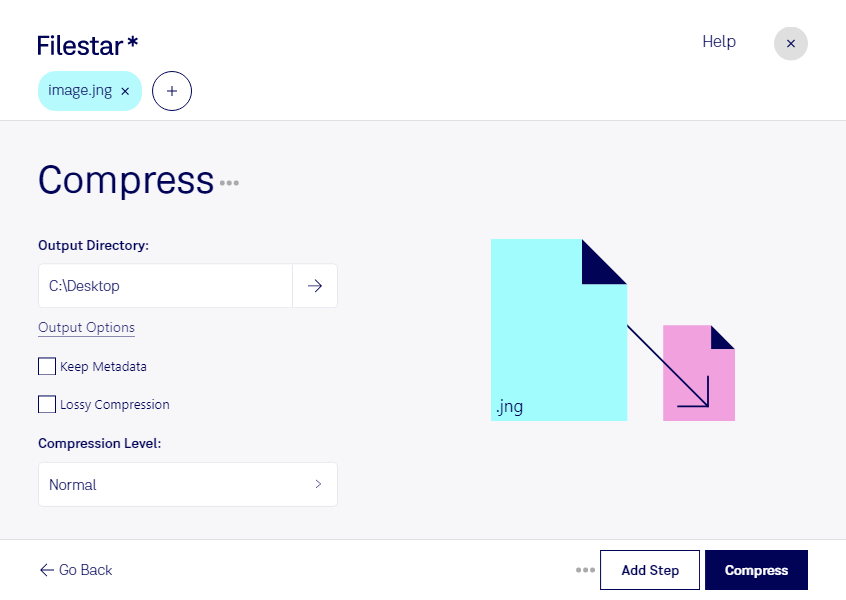
jngを圧縮して、画像素材の保存や受け渡しを効率化しませんか。FilestarはWindowsとmacOSで使えるファイル処理ソフトウェアです。複数の画像をまとめて処理できるため、ファイルごとに同じ作業を繰り返す手間を減らせます。
jngは、JPEG Network Graphic形式のラスター画像です。JPEGによる画像圧縮を利用し、透明度の情報も保持できる特徴があります。すでに圧縮された形式なので、容量をどこまで減らせるかは元の画像や処理条件によって異なります。用途に必要な画質や透明部分の表示を確認しながら、容量とのバランスを取ることが大切です。
Web制作担当者には画像素材の軽量化、グラフィックデザイナーには納品データの容量調整、デジタルアーカイブ担当者には大量の画像の整理に役立ちます。Filestarの一括処理を活用すれば、まとまった数のjngファイルも効率よく扱えます。元ファイルを残し、まず少数の画像で仕上がりを確認すると、安心して作業を進められます。
ローカルで処理すれば、画像をクラウドサービスへアップロードする必要がありません。未公開のデザインや顧客から預かった素材を外部へ渡す機会を減らし、社内のデータ管理方針に沿って作業しやすくなります。端末のアクセス権限や保存先も適切に管理することが重要です。jngの圧縮や業務での一括処理について、ご不明な点はお気軽にお問い合わせください。
最終更新日: