.jngとは?
- 拡張子
- .jng
- 形式
- バイナリ
- カテゴリー
- ラスター画像
- 開発元
- Mozilla Corporation
- 説明
- .PNG形式に関連する画像ファイル形式ですが、標準的な.JPGファイルと同様に非可逆圧縮を使用します。.MNGオブジェクトのサブ形式として開発されましたが、単独のラスター画像形式としても使用できます。
- MIMEタイプ
- image/x-jng
- サンプル
- sample.jng
- Wikipedia
- Wikipediaで.jngを見る

Filestar の最新バージョンをダウンロードしてインストールします。
デスクトップ上の1つ以上のJngファイルを右クリックし、Convert with Filestarを選択します。
検索ボックスにrotate rightと入力します。
Rotateを押します。
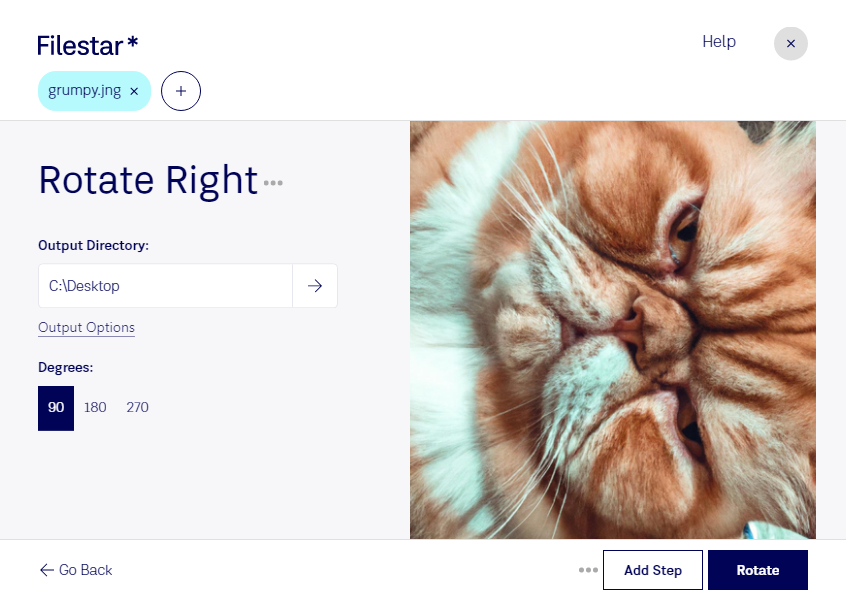
jngを右に回転して、画像の向きを用途に合わせて整えられます。jngは、JPEG Network Graphic形式のラスター画像です。横向きになった画像や、配置に合わせて向きを変えたい素材は、右に90度回転することで扱いやすくなります。
FilestarはWindowsとmacOSに対応したファイル処理ソフトです。1枚だけの調整はもちろん、複数のjngファイルをまとめて回転する一括処理にも対応しています。同じ操作を繰り返す手間を減らし、画像素材の整理や制作前の準備を効率化できます。
例えば、グラフィックデザイナーが支給されたjng素材の向きをそろえる場合や、Web制作担当者が既存サイトの画像を再利用する際に役立ちます。デジタルアーカイブの管理業務でも、保存された画像の向きを修正し、閲覧しやすい状態に整える作業に活用できます。
画像はパソコン上でローカル処理するため、回転のためにファイルを外部のクラウドへ送信する必要がありません。未公開のデザインや顧客から預かった素材を扱う際も、外部サービスへのデータ共有に伴うリスクを抑えられます。jngの一括処理や業務への導入については、お気軽にお問い合わせください。
最終更新日: