.jngとは?
- 拡張子
- .jng
- 形式
- バイナリ
- カテゴリー
- ラスター画像
- 開発元
- Mozilla Corporation
- 説明
- .PNG形式に関連する画像ファイル形式ですが、標準的な.JPGファイルと同様に非可逆圧縮を使用します。.MNGオブジェクトのサブ形式として開発されましたが、単独のラスター画像形式としても使用できます。
- MIMEタイプ
- image/x-jng
- サンプル
- sample.jng
- Wikipedia
- Wikipediaで.jngを見る

Filestar の最新バージョンをダウンロードしてインストールします。
デスクトップ上の1つ以上のJngファイルを右クリックし、Convert with Filestarを選択します。
検索ボックスにadjust saturationと入力します。
Adjustを押します。
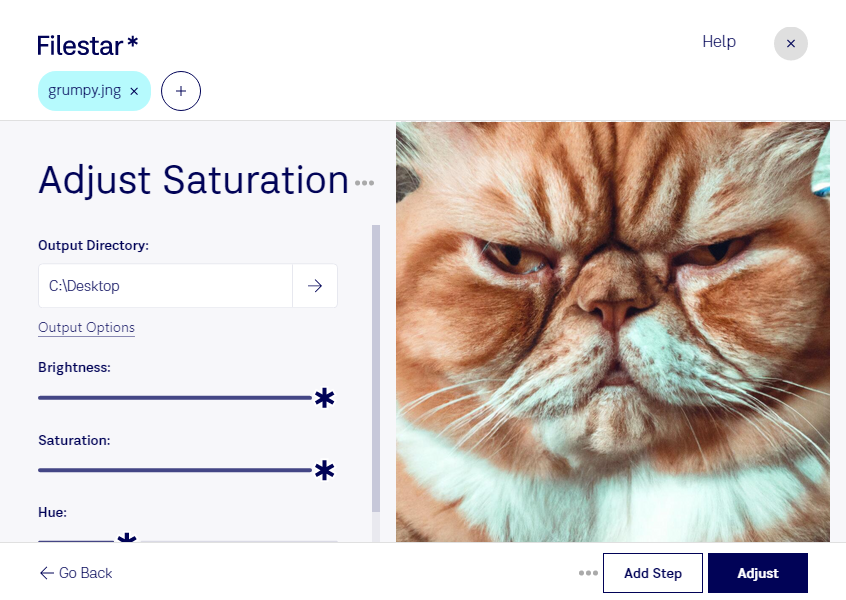
jng画像の色を鮮やかにしたいときや、強すぎる色味を抑えたいときは、Filestarで彩度を調整できます。jngはJPEG Network Graphic形式のラスター画像です。彩度を整えることで、画像の印象を用途やデザインの方向性に合わせられます。
Webデザイナーには、サイト内で使用するjng素材の色の強さをそろえる作業に役立ちます。グラフィックデザイナーやデジタルコンテンツ制作担当者にも、背景画像の彩度を抑えて文字を読みやすくしたり、ビジュアルを鮮やかに仕上げたりする場面で便利です。
Filestarは複数ファイルの一括処理に対応しているため、同じ彩度調整を画像ごとに繰り返す手間を減らせます。大量の素材を扱う制作業務でも、共通の設定でまとめて処理することで、作業効率と仕上がりの統一感を高められます。WindowsとmacOSの両方に対応しており、普段のパソコンで画像処理を進められます。
処理はパソコン内で行うため、画像をクラウドへアップロードする必要がありません。外部サービスへの転送や保存に伴う情報漏えいのリスクを抑えられ、未公開のデザインや顧客から預かった素材も、社内の管理方針に沿って扱いやすくなります。
jngの彩度調整や一括処理を制作フローに取り入れたい場合は、対象ファイルや作業内容についてお気軽にお問い合わせください。
最終更新日: