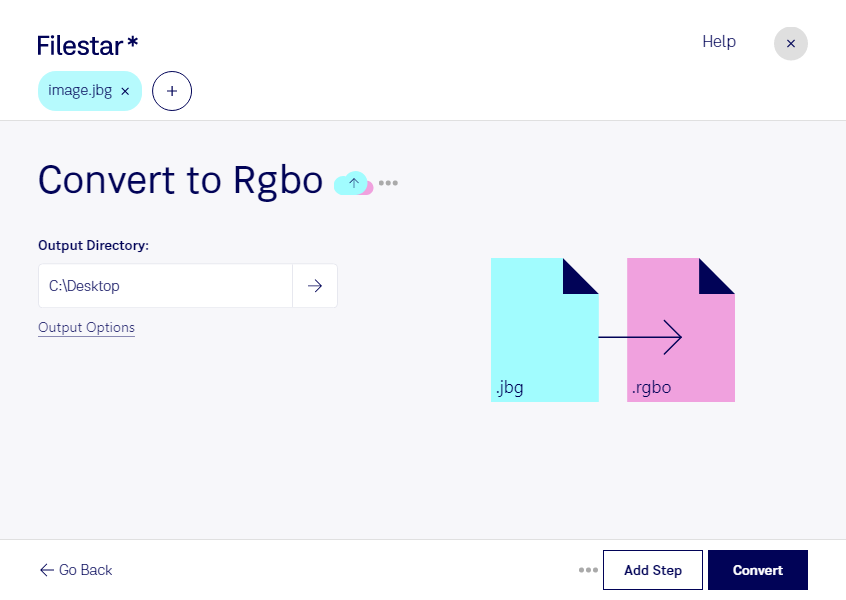
jbgをrgboに変換するなら、パソコン上でファイルを処理できるFilestarが便利です。WindowsとmacOSに対応し、単一ファイルの変換から複数画像の一括処理まで、用途に合わせて作業を進められます。
jbgは、白黒の文書や図面などに使われるJBIG 1ビットラスター画像です。rgboは、赤、緑、青、および不透明度のRawサンプルを扱う形式です。変換することで、圧縮された画像を、画素データを直接扱う処理系へ取り込むための素材として準備できます。ただし、元の白黒画像に色や階調の情報が追加されるわけではありません。
例えば、文書管理システムの開発担当者がスキャン資料を独自の画像処理に取り込む場合や、画像解析の研究者が白黒画像の画素を検証する場合に役立ちます。図面を扱う技術者にとっても、後続の解析ツールがrgboを受け付ける場合には有用です。Rawデータは画像サイズなどの情報を別途必要とすることがあるため、取り込み先の幅・高さ、サンプルのビット深度、並び順を事前に確認すると安心です。
大量の資料を扱う作業では、一括変換によってファイルごとに同じ操作を繰り返す手間を減らせます。まず少数の画像で出力結果と取り込み先との互換性を確認してから、まとめて処理する進め方がおすすめです。
社内文書や顧客情報を含む画像は、取り扱いにも注意が必要です。ローカルで処理すれば、変換のために外部のクラウドへファイルを渡す必要がなく、第三者のサーバーに機密データを預けるリスクを抑えられます。保存先やアクセス権を社内の管理方針に合わせやすい点も利点です。業務に合う変換方法やFilestarの導入について、ぜひお問い合わせください。