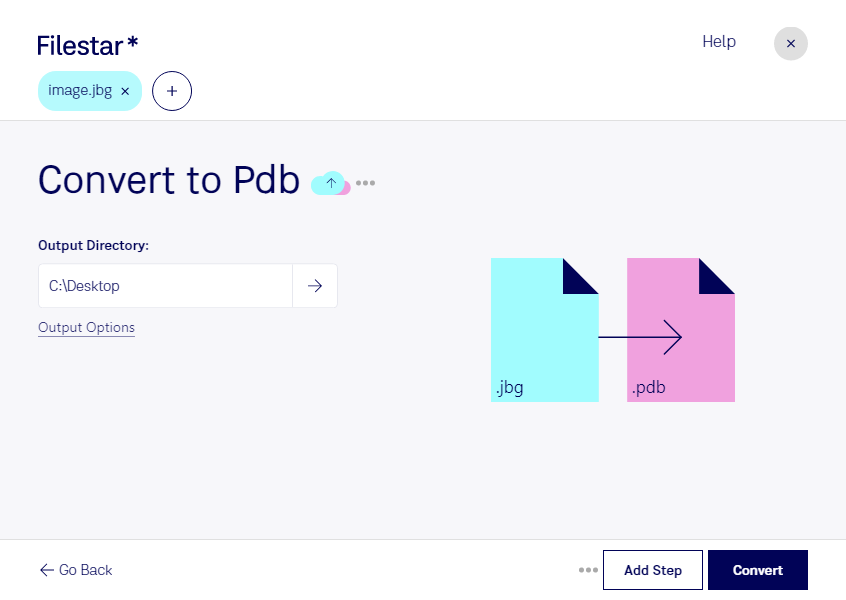
jbgをpdbに変換したい場合は、変換後のファイルをどのアプリで利用するかが重要です。jbgは白黒の画像を扱うJBIG 1ビットラスター画像です。一方、pdbはPalm Desktopデータベースファイルで、電子書籍の保存にも使われます。pdbは用途によって内部構造が異なるため、利用先の閲覧アプリが対応する形式を確認しておくと安心です。
Filestarは、WindowsとmacOSで使えるデスクトップソフトです。複数のjbgファイルをまとめてpdbに変換できるため、資料を1件ずつ処理する手間を減らせます。同じ変換を繰り返す業務や、まとまった量のスキャン資料を扱う場面に適しています。
例えば、出版・編集担当者がPalm向けの閲覧環境に資料を用意する場合や、図書館・資料保存部門が既存の電子書籍環境で白黒資料を活用する場合に、形式変換が役立ちます。ただし、画像形式の変換は文字認識とは別の処理です。本文の検索や編集が必要な場合は、OCRの要否も確認してください。
ファイルの変換をコンピューター上で行うため、クラウド型の変換サービスに原本をアップロードする必要がありません。個人情報を含む文書や未公開の出版資料など、外部へのデータ送信を避けたい業務に適しています。保存先のアクセス権限も管理することで、より安全に運用できます。
導入前には、サンプルを変換し、利用先での表示や読み込みを確かめることをおすすめします。対応形式や一括処理の運用について確認したい場合は、お問い合わせください。