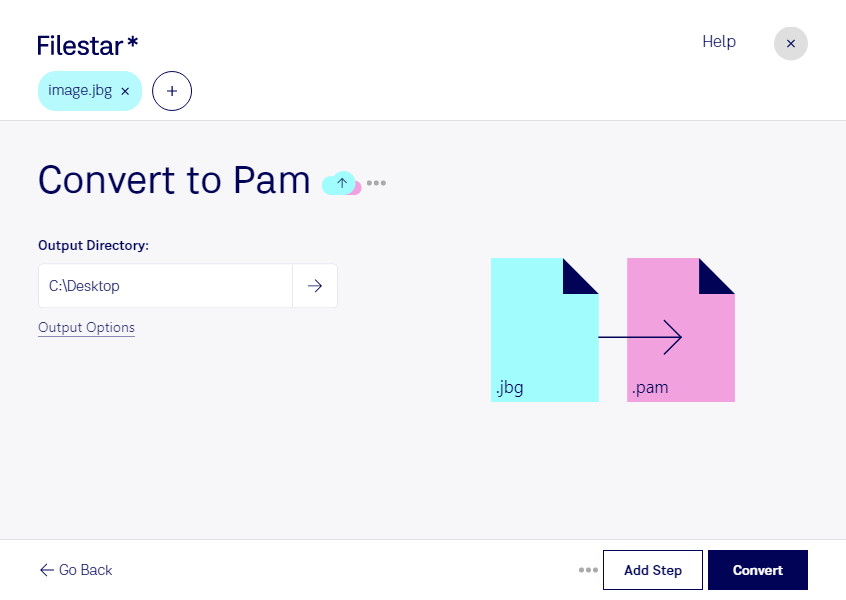
Jbgをpamに変換

  1. Filestar の最新バージョンをダウンロードしてインストールします。

  2. デスクトップ上の1つ以上のJbgファイルを右クリックし、Convert with Filestarを選択します。

  3. 検索ボックスにconvert to pamと入力します。

  4. Convertを押します。

jbgをpamに変換

.jbgと.pamの違いは何ですか?

拡張子
.jbg
.pam
形式
バイナリ
バイナリ
カテゴリー
ラスター画像
ラスター画像
開発元
Joint Bi-level Image Experts Group (JBIG)
Bryan Henderson
説明
JBIG(Joint Bi-level Image Experts Group)が開発したJBGは、カラー画像とモノクロ画像を格納できる可逆圧縮ファイル形式です。FAX画像の圧縮に広く使われ、G3やG4圧縮コーデックよりも高い圧縮率を実現します。
PAM画像形式は、さまざまな用途に共通して使える基本的な2次元マップ形式です。多種多様なグラフィックスに使用できるよう設計されていますが、理論上は2次元の長方形配列として配置されたあらゆる種類のデータに使用できます。
MIMEタイプ
image/jbig
image/x-portable-arbitrarymap[3]
サンプル
sample.pam

今すぐJbgをpamに変換

数分で始められます

jbgをpamに変換して、モノクロ画像を次の作業に使いやすい形式へ整えませんか。Filestarなら、JBIG 1ビットラスター画像であるjbgを、Portable Arbitrary Map形式のpamへ変換できます。WindowsとmacOSに対応した、パソコン上で使うファイル変換ソフトです。

jbgは、白黒の文書画像などを効率よく圧縮するラスター画像形式です。pamもラスター画像形式で、画像データを扱うツールや処理プログラムとの連携に役立ちます。変換によって元画像にない色や細部が増えるわけではありませんが、pamに対応する画像処理環境へデータを引き渡しやすくなります。

たとえば、文書の電子化を担当するアーカイブ管理者には、保存済みのjbg画像を解析用に整える作業で役立ちます。画像処理エンジニアには、読み込み形式をそろえて検証や前処理を進める用途に適しています。Filestarは複数ファイルの一括変換にも対応しているため、大量の文書画像を1件ずつ変換する手間を減らせます。

変換はローカルで行うため、画像をクラウドの変換サービスへアップロードする必要がありません。契約書や社内資料など、機密性の高い画像を外部へ送信する機会を減らせる点がメリットです。端末のアクセス管理とあわせて、業務データを管理下に置いたまま処理できます。

一括変換の進め方や業務での活用について、ご不明な点があればお気軽にお問い合わせください。

最終更新日: