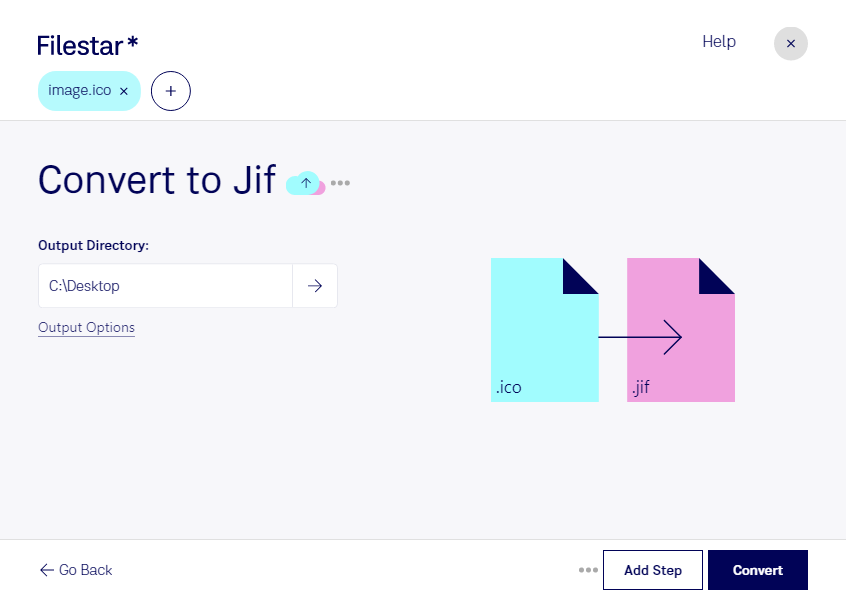
Filestarなら、Windowsアイコンファイルのicoを、JPEG交換形式のjifに変換できます。どちらもラスター画像ですが、icoはアプリやフォルダーのアイコンとして使われる形式です。jifへの変換は、アイコン素材をJPEG系の画像として扱う制作工程や、指定形式での納品に役立ちます。FilestarはWindowsとmacOSの両方に対応しています。
複数のicoファイルをまとめて変換できるため、素材を1点ずつ処理する手間を減らせます。例えば、UIデザイナーがアイコン一覧を制作担当者へ渡す場合や、ソフトウェア開発会社の広報担当者が製品紹介用の画像素材を準備する場合に便利です。マニュアル制作でも、アイコン画像を指定のjif形式にそろえる作業を効率化できます。
変換時には、形式ごとの違いにも注意が必要です。icoには複数のサイズの画像が含まれる場合があり、小さな画像を拡大しても細部は復元されません。また、JPEG系のjifでは透過情報を保持できず、非可逆圧縮によって輪郭や細かな文字に変化が生じることがあります。納品や公開の前に、背景と画質を確認しておくと安心です。
Filestarはオンライン変換サービスではなく、パソコン上でファイルを処理するソフトウェアです。変換のために素材を外部のクラウドへアップロードする必要がないため、社内用アイコンや未公開デザインを外部サービスに預けるリスクを抑えられます。一括変換の活用方法や業務への導入については、お気軽にお問い合わせください。