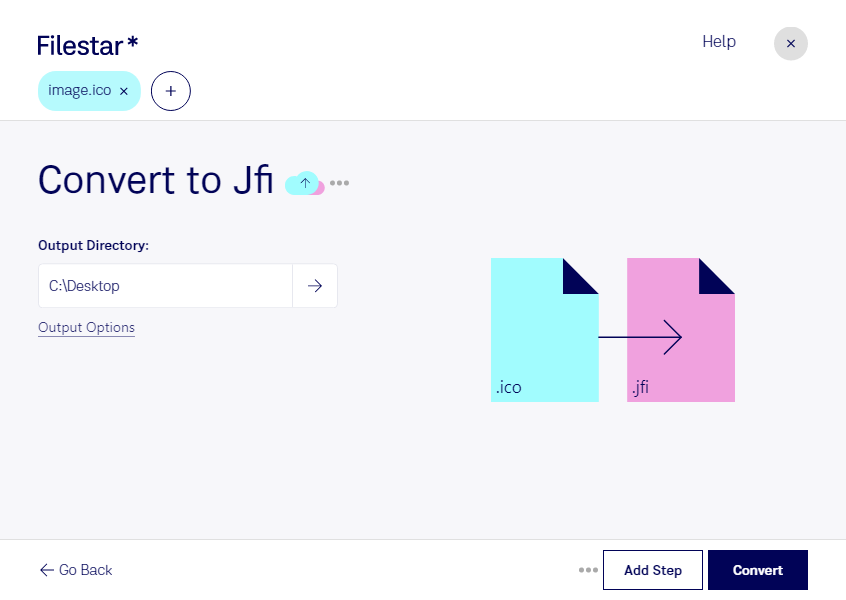
icoをjfiに変換すると、Windowsアイコンファイルの画像をJPEGファイル交換画像として活用できます。どちらもラスター画像ですが、icoは主にアプリやファイルのアイコンに使われ、jfiはJPEG系の画像形式です。Filestarなら、WindowsとmacOSのどちらでも、パソコン上で変換作業を進められます。
複数のicoファイルをまとめて変換できるため、アイコン素材を1つずつ処理する手間を減らせます。たとえば、アプリ開発者が操作マニュアル用の画像を用意する場合や、デザイナーがアイコンの一覧資料を作成する場合に便利です。制作会社で確認用素材を整理する際にも、一括変換が作業の効率化に役立ちます。共有先のソフトがjfiに対応しているか、あらかじめ確認しておくとスムーズです。
変換時には、画像形式の違いにも注意が必要です。JPEG形式では透過情報を保持できず、圧縮によって輪郭や細部の見え方が変わる場合があります。また、icoには複数のサイズの画像が含まれることがあるため、変換後の解像度や背景を確認してください。小さなアイコンを資料に大きく配置する場合は、仕上がりを確認してから使用するのがおすすめです。
Filestarはオンラインコンバーターではなく、ローカルでファイルを処理します。クラウドへ画像をアップロードする方式と比べ、外部へのファイル送信や第三者のサーバーに保存されるリスクを抑えられます。公開前のアプリアイコンや社内用の制作素材を扱う業務にも適しています。icoからjfiへの変換や一括処理の導入について、ご不明な点はお気軽にお問い合わせください。