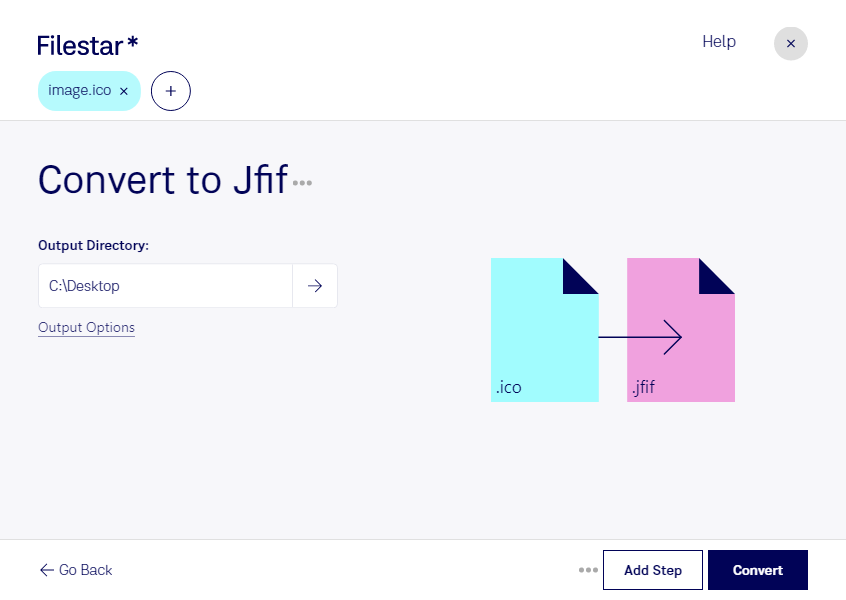
Windowsアイコンファイルのicoを、資料や画像共有に使いやすいjfifへ変換できます。どちらもラスター画像ですが、icoはアプリやショートカットのアイコンに使われ、jfifはJPEG ファイル交換形式として画像の保存や受け渡しに利用されます。Filestarなら、WindowsとmacOSで変換作業を進められます。
複数のファイルをまとめて変換できるため、アイコン素材を1つずつ処理する手間を減らせます。ソフトウェア開発者が製品アイコンを説明資料に掲載するときや、デザイナーがアイコン一覧をレビュー用に用意するとき、広報担当者が製品紹介用の画像を整理するときに役立ちます。大量の素材を同じ形式にそろえたい業務にも適しています。
変換前には、用途に合う画質や背景の確認が大切です。icoには複数のサイズの画像が含まれる場合があり、小さなアイコンを拡大しても細部の情報は増えません。また、jfifは透過を保持できず、JPEG圧縮によって輪郭や細かな文字の見え方が変わることがあります。掲載先での表示サイズを想定し、変換後の仕上がりを確認すると安心です。
Filestarはパソコンにインストールして使うソフトウェアです。ローカルで変換するため、クラウド型の変換サービスのように素材を外部のサーバーへアップロードする必要がありません。未公開の製品アイコンや顧客から預かったデザイン素材の外部送信を避け、社内のデータ管理方針に沿って作業しやすくなります。icoからjfifへの一括変換や業務への導入については、お気軽にお問い合わせください。