Icoをdibに変換

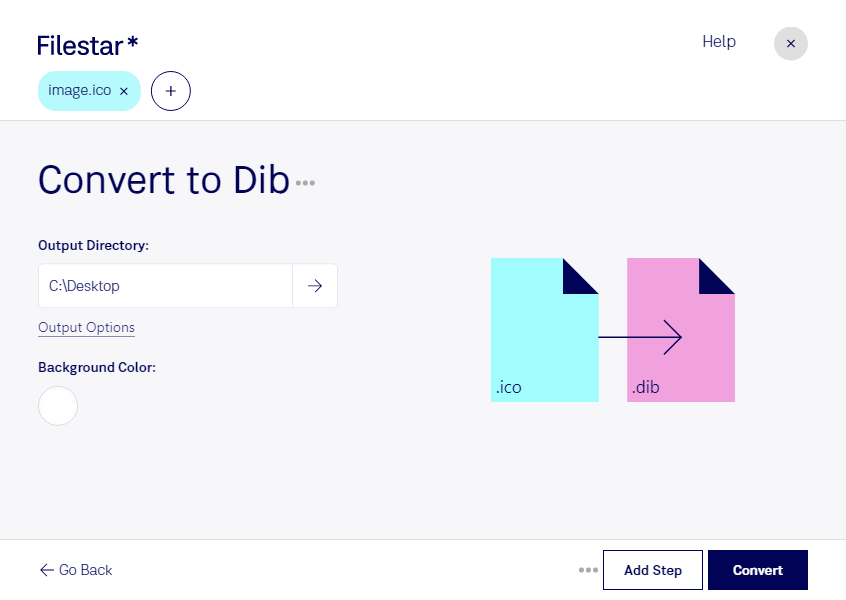
  1. Filestar の最新バージョンをダウンロードしてインストールします。

  2. デスクトップ上の1つ以上のIcoファイルを右クリックし、Convert with Filestarを選択します。

  3. 検索ボックスにconvert to dibと入力します。

  4. Convertを押します。

icoをdibに変換

.icoと.dibの違いは何ですか?

拡張子
.ico
.dib
形式
バイナリ
バイナリ
カテゴリー
ラスター画像
ラスター画像
開発元
Microsoft
Microsoft
説明
ICOファイルは、Windowsのプログラム、ファイル、フォルダーのアイコンを保存するための画像形式です。2つのビットマップを含みます。1) ANDビットマップ:アイコンのどの部分を透明にするかを決める画像マスク。2) XORビットマップ:画像マスクに重ね合わせるアイコンを格納します。ICOファイルを編集して、独自のアイコンを作成できます。
WindowsまたはOS/2の汎用ビットマップ画像です。.BMPファイルに似ていますが、ヘッダー情報が異なります。非圧縮の画像では1ピクセルあたり1、4、8、24ビット、RLE圧縮を使用する画像では1ピクセルあたり4、8ビットに対応します。24ビットDIB画像では、RGBの各色に8ビット、つまり1バイトを使用します。
MIMEタイプ
image/x-icon
image/bmp

今すぐIcoをdibに変換

数分で始められます

icoをdibに変換すると、Windowsアイコンファイルの画像を、デバイス非依存ビットマップファイルとして扱えます。どちらもラスター画像ですが、icoはアイコン用途、dibはビットマップ画像の受け渡しや処理に使われます。dibを指定するソフトウェアや既存の画像処理環境に、アイコン素材を取り込みたい場合に便利です。

FilestarはWindowsとmacOSに対応した、パソコンにインストールして使うソフトウェアです。複数のicoファイルをまとめて変換できるため、素材を1つずつ処理する手間を減らせます。大量のアイコンを整理する際も、出力形式をそろえて次の作業に進めます。

たとえば、ソフトウェア開発者が既存アプリのアイコンをdib対応の開発環境に取り込む場合や、UIデザイナーがアイコン素材を画像処理ツールで再利用する場合に役立ちます。icoには複数のサイズの画像が含まれることがあるため、変換後のサイズや表示を確認すると、用途に合った素材を準備しやすくなります。

変換はローカルで行うため、ファイルをクラウドへアップロードする必要がありません。未公開製品のアイコンや社内専用の画像を外部に送らず処理でき、クラウドへの転送・保存に伴う情報漏えいのリスクを抑えられます。業務での一括変換や導入について確認したい点がありましたら、お気軽にお問い合わせください。

最終更新日: