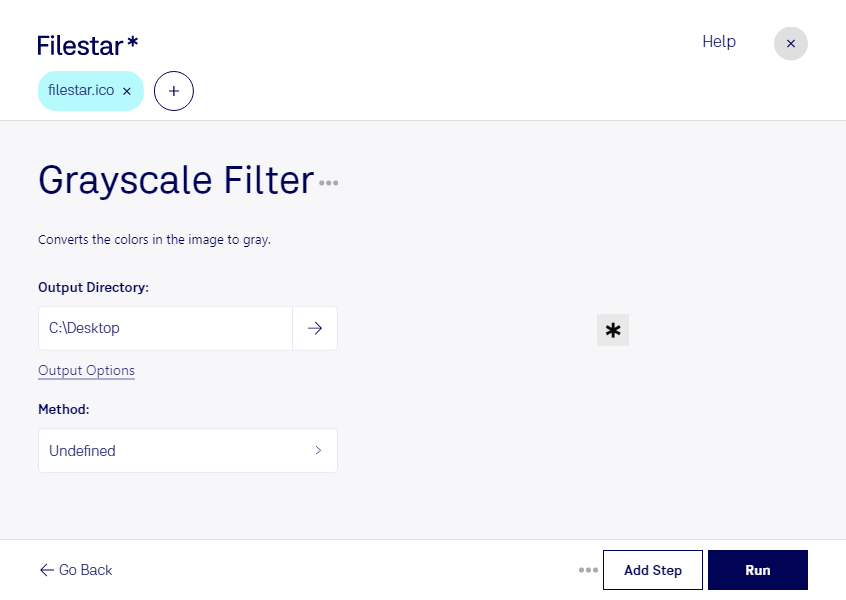
icoのグレースケールフィルターは、カラーのアイコンを白から黒までの濃淡で表現する画像処理です。icoはラスター画像形式のWindowsアイコンファイルで、アプリケーションやショートカットのアイコンなどに使われます。Filestarなら、色彩を抑えたアイコンの作成や、明暗による見え方の確認を手軽に進められます。
UIデザイナーには、操作できないボタンや無効状態を示すアイコンの素材作りに役立ちます。ソフトウェア開発者には、画面全体のアイコン表現を統一する作業に便利です。また、品質保証担当者が色に頼らず形状やコントラストを確認する際にも活用できます。グレースケール化だけでアクセシビリティを保証するものではありませんが、視認性を検討する一つの手段になります。
FilestarはWindowsとmacOSに対応し、複数のicoファイルをまとめて処理できます。アイコンを1つずつ加工する手間を減らし、同じ処理を一括で適用できるため、素材数の多い制作業務にも適しています。
処理はパソコン内で行うため、クラウドサービスへファイルをアップロードする必要がありません。未公開のアプリ用アイコンや社内向けの画像素材を外部へ送信せずに扱えることで、アップロードに伴う情報漏えいリスクを抑えられます。
icoの加工方法や一括処理の活用について確認したい場合は、Filestarへお問い合わせください。