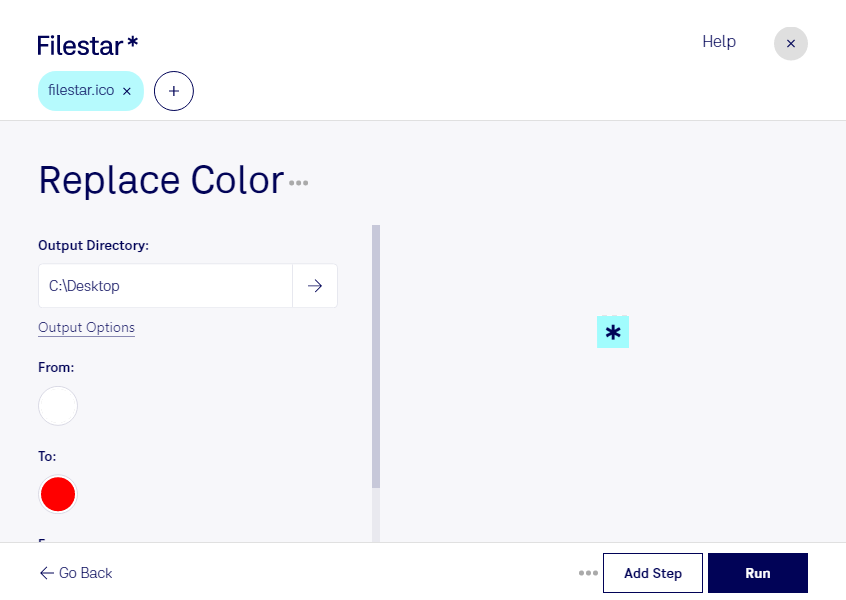
icoの色の置き換えは、既存のアイコンを活用しながら、ブランドカラーや画面デザインに合わせて配色を変更したい場合に便利です。Filestarなら、Windowsアイコンファイルであるicoの色を、用途に応じて置き換えられます。icoはラスター画像のため、編集後は実際の表示サイズで輪郭や色の見え方を確認すると、仕上がりを判断しやすくなります。
アプリ開発では、機能別のアイコンに色の違いを持たせたいときに役立ちます。デザイナーにはブランド刷新に伴うアイコン素材の調整、社内システムの管理担当者には部署や業務ごとに識別しやすいアイコンの作成といった活用方法があります。形状を維持しながら配色を変えることで、既存素材を有効に使えます。
FilestarはWindowsとmacOSの両方に対応しています。複数のicoファイルをまとめて処理できるため、アイコンを1つずつ編集する手間を減らし、共通の配色ルールを適用しやすくなります。大量の素材を扱う場合も、まず少数のファイルで結果を確認してから一括処理すると効率的です。
処理はパソコン内で行うため、クラウド型のサービスのように素材を外部へアップロードする必要がありません。未公開アプリのアイコンや社内専用の素材を外部サービスに預けずに扱え、情報漏えいにつながるリスクを抑えられます。業務に合ったicoの色の置き換えや一括処理の進め方については、お気軽にお問い合わせください。