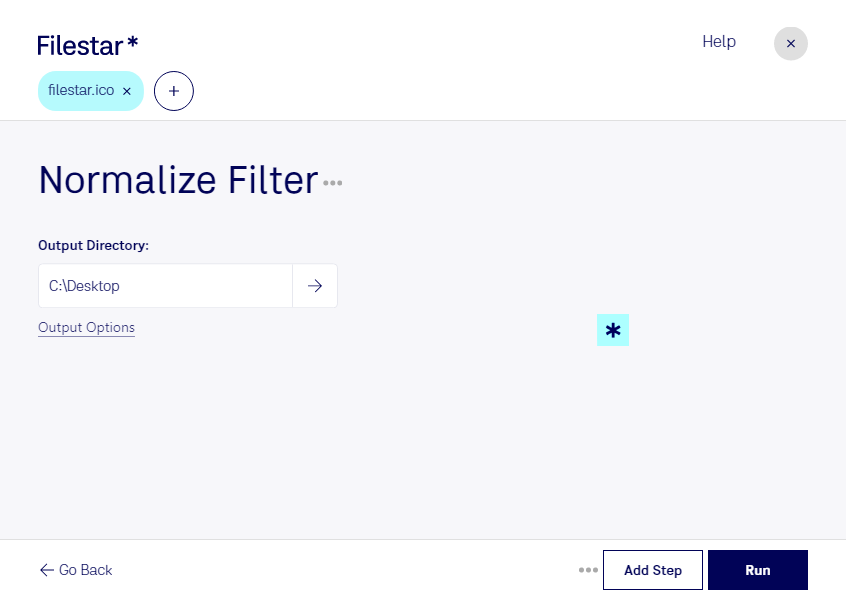
icoは、アプリやショートカットのアイコンに使われるWindowsアイコンファイルで、ラスター画像を格納する形式です。正規化フィルターは、画像の画素値の範囲を調整し、明暗やコントラストを整える処理です。淡く見えるアイコンや、明暗の差が小さい素材の視認性を見直す際に役立ちます。
Filestarなら、複数のicoファイルにまとめて正規化フィルターを適用できます。ファイルを1つずつ処理する手間を減らせるため、アイコン素材の更新や大量の画像調整を効率よく進められます。WindowsとmacOSの両方に対応しており、普段使っているパソコンで作業できます。
アプリ開発者には、配布用アイコンの明暗調整に、UIデザイナーには、画面上で見分けやすいアイコン素材の検討に便利です。社内ツールを管理する担当者にも、複数のショートカット用アイコンをまとめて処理する用途で役立ちます。icoには複数のサイズの画像が含まれる場合があるため、処理後は実際の表示サイズで細部や色の見え方を確認すると安心です。
処理はパソコン上で行うため、クラウドサービスへファイルをアップロードする必要がありません。未公開アプリのアイコンや社内専用の素材を外部へ送らずに扱えることは、情報管理の面でもメリットです。icoの一括処理や用途に合ったFilestarの利用方法については、お気軽にお問い合わせください。