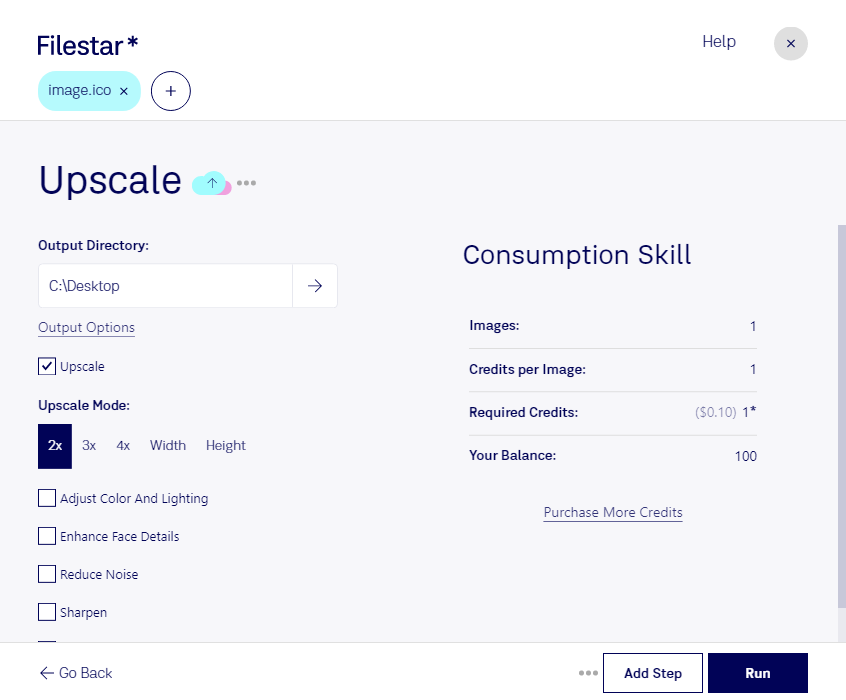
小さなアイコンを大きく表示すると、輪郭のギザギザやぼやけが目立つことがあります。Filestarなら、icoの高解像度化に向けたサイズ調整をパソコン上で進められます。WindowsとmacOSに対応し、普段の制作環境でアイコン素材を処理できます。
icoは、Windowsアイコンファイルとして使われるラスター画像形式です。1つのファイルに複数のサイズの画像を格納でき、表示場所に応じたアイコンの用意に適しています。ただし、低解像度の画像を拡大しても、元にない細部まで復元できるわけではありません。鮮明さを重視する場合は、大きな元画像から必要なサイズを作成する方法が適しています。
アプリ開発者には、実行ファイルやショートカット用アイコンの整備に役立ちます。UIデザイナーには、高密度ディスプレイでの表示を想定した素材づくりに、企業のブランド担当者には、ロゴを使った業務ツール用アイコンのサイズ調整に便利です。用途に合うサイズを用意することで、表示品質を確認しやすくなります。
複数のicoを扱う場合は、一括処理で同じ操作をまとめて適用できます。ファイルごとに繰り返す作業を減らせるため、アイコンセットの更新や、多数の素材のサイズ統一を効率よく進められます。
ローカルで処理する操作なら、素材をクラウドへアップロードする必要がありません。外部サーバーへの転送や保存に伴う情報露出の機会を減らせるため、未公開アプリのアイコンや社内専用の素材を扱う際にも適しています。用途に合ったicoの処理方法や導入について、ぜひお問い合わせください。