Icoをtifに変換

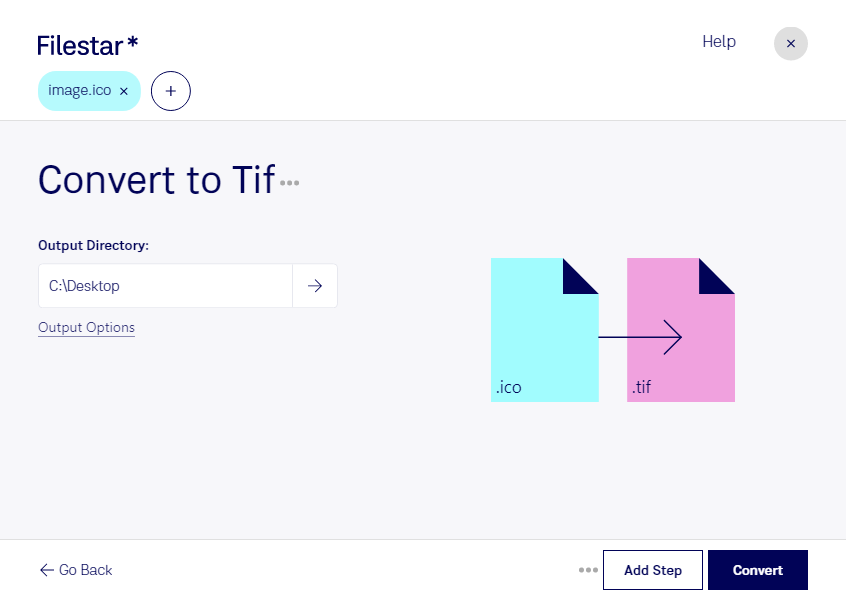
  1. Filestar の最新バージョンをダウンロードしてインストールします。

  2. デスクトップ上の1つ以上のIcoファイルを右クリックし、Convert with Filestarを選択します。

  3. 検索ボックスにconvert to tifと入力します。

  4. Convertを押します。

icoをtifに変換

.icoと.tifの違いは何ですか?

拡張子
.ico
.tif
形式
バイナリ
バイナリ
カテゴリー
ラスター画像
ラスター画像
開発元
Microsoft
Adobe.
説明
ICOファイルは、Windowsのプログラム、ファイル、フォルダーのアイコンを保存するための画像形式です。2つのビットマップを含みます。1) ANDビットマップ:アイコンのどの部分を透明にするかを決める画像マスク。2) XORビットマップ:画像マスクに重ね合わせるアイコンを格納します。ICOファイルを編集して、独自のアイコンを作成できます。
TIFファイルは、高品質なグラフィック形式で保存された画像ファイルです。デジタル写真など、色数の多い画像の保存によく使用され、レイヤーや複数ページにも対応しています。
MIMEタイプ
image/x-icon
image/tiff

今すぐIcoをtifに変換

数分で始められます

Filestarなら、icoをtifに変換して、アイコン素材を画像編集や制作の工程で活用できます。icoはWindowsアイコンファイル、tifはタグ付き画像と呼ばれ、どちらもラスター画像です。アイコン用途の素材を、tifに対応した編集ソフトや制作環境で扱いたい場合に便利です。

複数のicoファイルをまとめて変換できるため、素材が多い案件でも1つずつ処理する手間を減らせます。FilestarはWindowsとmacOSの両方に対応しており、普段使用しているパソコンで変換作業を進められます。

例えば、グラフィックデザイナーがアプリのアイコンを製品紹介資料に組み込む場合や、印刷・DTP担当者が支給されたico素材をtif形式で制作工程に渡す場合に役立ちます。ただし、icoには小さなサイズの画像が含まれることが多く、tifに変換しても元画像の解像度や細部が増えるわけではありません。大きく掲載する用途では、変換前に画像サイズを確認すると安心です。

変換処理はパソコン内で行うため、クラウドでの変換のように画像を外部サーバーへアップロードする必要がありません。未公開の製品アイコンや社外秘のデザイン素材を扱う際も、外部へのデータ送信に伴うリスクを抑えられます。業務での一括変換や導入について確認したいことがあれば、お気軽にお問い合わせください。

最終更新日: