Icoをpalに変換

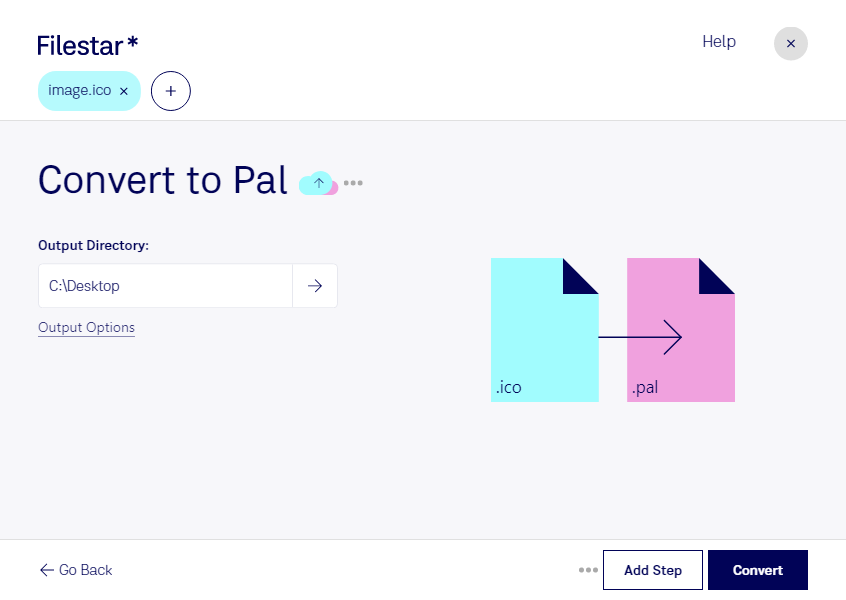
  1. Filestar の最新バージョンをダウンロードしてインストールします。

  2. デスクトップ上の1つ以上のIcoファイルを右クリックし、Convert with Filestarを選択します。

  3. 検索ボックスにconvert to palと入力します。

  4. Convertを押します。

icoをpalに変換

.icoと.palの違いは何ですか?

拡張子
.ico
.pal
形式
バイナリ
バイナリ
カテゴリー
ラスター画像
ラスター画像
開発元
Microsoft
Microsoft
説明
ICOファイルは、Windowsのプログラム、ファイル、フォルダーのアイコンを保存するための画像形式です。2つのビットマップを含みます。1) ANDビットマップ:アイコンのどの部分を透明にするかを決める画像マスク。2) XORビットマップ:画像マスクに重ね合わせるアイコンを格納します。ICOファイルを編集して、独自のアイコンを作成できます。
アナログ放送チャンネルで伝送できる画像形式です。16 ビット構造で、3 成分の YUV カラーモデルを使用して伝送されます。1 つの成分が輝度を表し、残りの 2 つが色差を表します。
MIMEタイプ
image/x-icon
video/x-yuv2
サンプル
sample.ico

今すぐIcoをpalに変換

数分で始められます

icoをpalに変換するなら、WindowsとmacOSで使えるFilestarが役立ちます。Windowsアイコンファイルであるicoを、16ビット/ピクセルのインターリーブYUV形式のpalへ変換し、用途に合わせたラスター画像の準備を進められます。

この変換は、pal形式を扱う画像処理システムの開発者や、映像処理の検証を行うエンジニアに適しています。例えば、アプリのアイコン素材をYUVベースの処理環境で検証したい場合や、既存の画像素材からテスト用データを作成したい場合に活用できます。変換後は、利用先が求める画像サイズや色の再現、読み込み条件を確認すると安心です。

Filestarは複数ファイルの一括変換にも対応しています。アイコン素材をまとめて処理できるため、1つずつ変換する手間を減らし、素材の準備や反復テストを効率化できます。大量のファイルを扱う場合は、少数のサンプルで変換結果を確認してから一括処理を進めると、手戻りを抑えられます。

変換はパソコン上でローカルに行うため、クラウドへファイルをアップロードする必要がありません。未公開のアイコンや社外秘のデザイン素材を外部サービスへ送るリスクを減らし、社内の管理方針に沿って作業できます。端末のアクセス権限や保存先も適切に管理してください。icoからpalへの変換や業務での導入については、お気軽にお問い合わせください。

最終更新日: