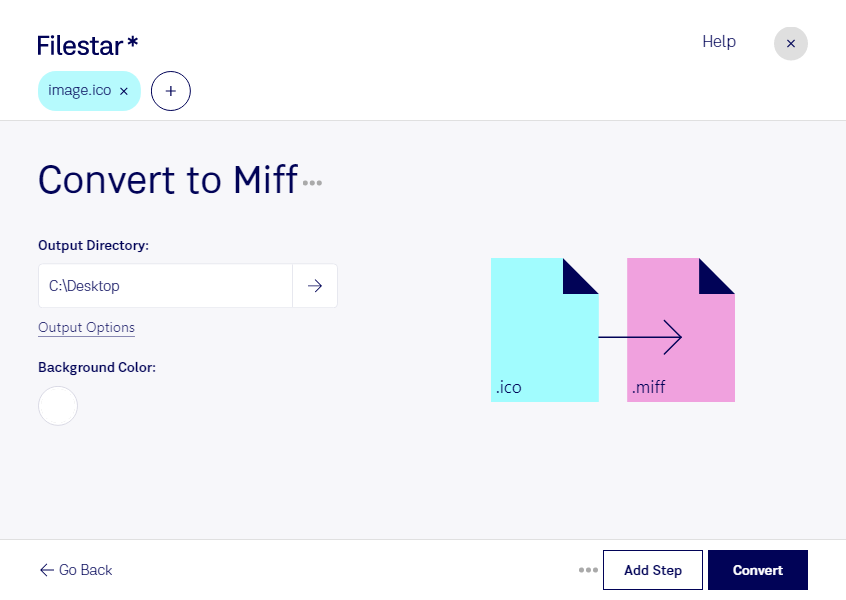
Icoをmiffに変換

  1. Filestar の最新バージョンをダウンロードしてインストールします。

  2. デスクトップ上の1つ以上のIcoファイルを右クリックし、Convert with Filestarを選択します。

  3. 検索ボックスにconvert to miffと入力します。

  4. Convertを押します。

icoをmiffに変換

.icoと.miffの違いは何ですか?

拡張子
.ico
.miff
形式
バイナリ
バイナリ
カテゴリー
ラスター画像
ラスター画像
開発元
Microsoft
ImageMagick
説明
ICOファイルは、Windowsのプログラム、ファイル、フォルダーのアイコンを保存するための画像形式です。2つのビットマップを含みます。1) ANDビットマップ:アイコンのどの部分を透明にするかを決める画像マスク。2) XORビットマップ:画像マスクに重ね合わせるアイコンを格納します。ICOファイルを編集して、独自のアイコンを作成できます。
MIFF(Magick Image File Format)は、ビットマップ画像の作成、編集、変換、表示を行うソフトウェア群ImageMagickで主に使われる、汎用性の高い画像形式です。ビットマップ画像を柔軟に保存できるよう設計されており、さまざまなビット深度や色空間に加え、透明度や複数のレイヤーにも対応しています。画像の品質や属性をすべて効率よく保持できるため、MIFFファイルは画像処理中の一時保存によく使われます。
MIMEタイプ
image/x-icon
image/x-miff

今すぐIcoをmiffに変換

数分で始められます

Filestarなら、icoをmiffに変換して、アイコン素材を画像処理のワークフローに組み込めます。icoはWindowsアイコンファイルとして使われるラスター画像形式です。変換先のmiffは、ImageMagickでの処理や中間データの保存に使われるMagick 画像のラスター画像形式です。

この変換は、アプリのアイコン素材を加工するソフトウェア開発者や、画像処理を自動化するエンジニアに役立ちます。例えば、既存のico素材をmiffにそろえてから、ImageMagickでサイズ調整や色の加工を行う工程につなげられます。デザイナーが開発チームへ画像処理用の素材を渡す場面にも適しています。ただし、形式を変換しても元画像の解像度が上がるわけではありません。

複数のファイルを扱う場合は、一括変換で個別に処理する手間を減らせます。FilestarはWindowsとmacOSに対応しているため、普段使っているパソコンで変換作業を進められます。icoには複数のサイズの画像が含まれることがあるため、変換後は用途に合うサイズや透過部分になっているかを確認すると安心です。

ファイルはパソコン内で処理するため、クラウドサービスへ素材をアップロードする必要がありません。外部サーバーへの転送や保存に伴うリスクを抑えられ、未公開のアプリアイコンや社内向けの画像も手元で管理できます。icoからmiffへの変換や、まとめて処理する運用について相談したい場合は、お気軽にお問い合わせください。

最終更新日: