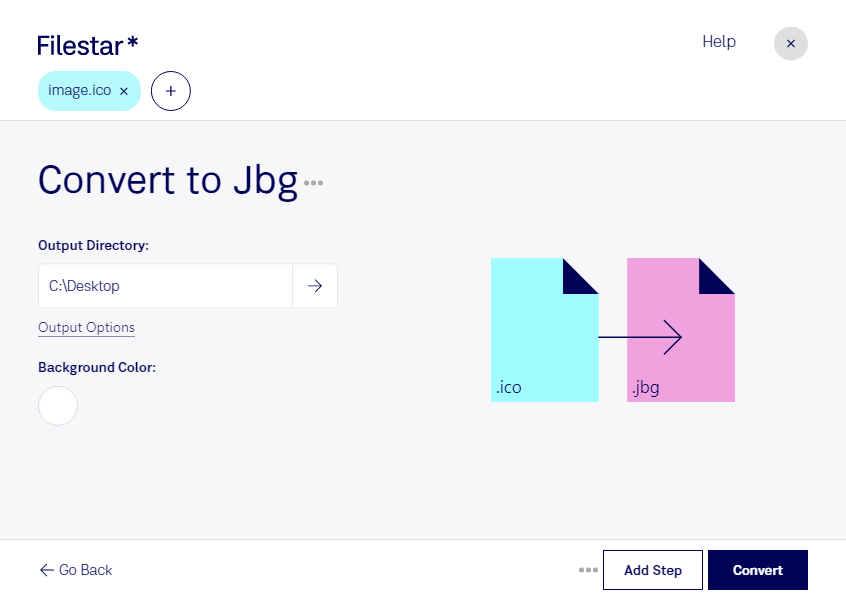
Icoをjbgに変換

  1. Filestar の最新バージョンをダウンロードしてインストールします。

  2. デスクトップ上の1つ以上のIcoファイルを右クリックし、Convert with Filestarを選択します。

  3. 検索ボックスにconvert to jbgと入力します。

  4. Convertを押します。

icoをjbgに変換

.icoと.jbgの違いは何ですか?

拡張子
.ico
.jbg
形式
バイナリ
バイナリ
カテゴリー
ラスター画像
ラスター画像
開発元
Microsoft
Joint Bi-level Image Experts Group (JBIG)
説明
ICOファイルは、Windowsのプログラム、ファイル、フォルダーのアイコンを保存するための画像形式です。2つのビットマップを含みます。1) ANDビットマップ:アイコンのどの部分を透明にするかを決める画像マスク。2) XORビットマップ:画像マスクに重ね合わせるアイコンを格納します。ICOファイルを編集して、独自のアイコンを作成できます。
JBIG(Joint Bi-level Image Experts Group)が開発したJBGは、カラー画像とモノクロ画像を格納できる可逆圧縮ファイル形式です。FAX画像の圧縮に広く使われ、G3やG4圧縮コーデックよりも高い圧縮率を実現します。
MIMEタイプ
image/x-icon
image/jbig
サンプル
sample.ico

今すぐIcoをjbgに変換

数分で始められます

icoをjbgに変換すると、Windowsアイコンファイルの画像を、白黒2値のJBIG 1ビットラスター画像として利用できます。FilestarはWindowsとmacOSで動作するデスクトップソフトウェアです。複数のファイルをまとめて変換できるため、アイコン素材を1つずつ処理する手間を減らせます。

icoとjbgはどちらもラスター画像ですが、扱える情報には違いがあります。icoにはカラーや透明部分を持つ画像を格納できる一方、jbgは白と黒の1ビット画像を圧縮して保存する形式です。変換後は元の色や半透明の表現をそのまま維持できないため、細い線や淡い配色を含むアイコンは、仕上がりを確認することが大切です。

この変換は、jbg入力に対応した業務システム向けに素材を用意する開発者や、白黒の帳票・技術資料に使う図案を整える制作担当者に役立ちます。例えば、既存のico素材をモノクロの記号として再利用する際に便利です。小さなアイコンを拡大しても細部が増えるわけではないため、用途に合う解像度の素材を選ぶと安心です。

Filestarでは、変換をパソコン上で行えるため、処理対象のファイルを外部サーバーへアップロードする必要がありません。クラウド上で変換する場合と比べ、未公開の製品アイコンや社内用素材を外部へ送ることによる情報漏えいのリスクを抑えられます。

継続的な素材整理や大量のファイル変換をご検討でしたら、対象ファイルの特徴や業務での用途を添えて、お問い合わせください。

最終更新日: