Icoをdotxに変換

  1. Filestar の最新バージョンをダウンロードしてインストールします。

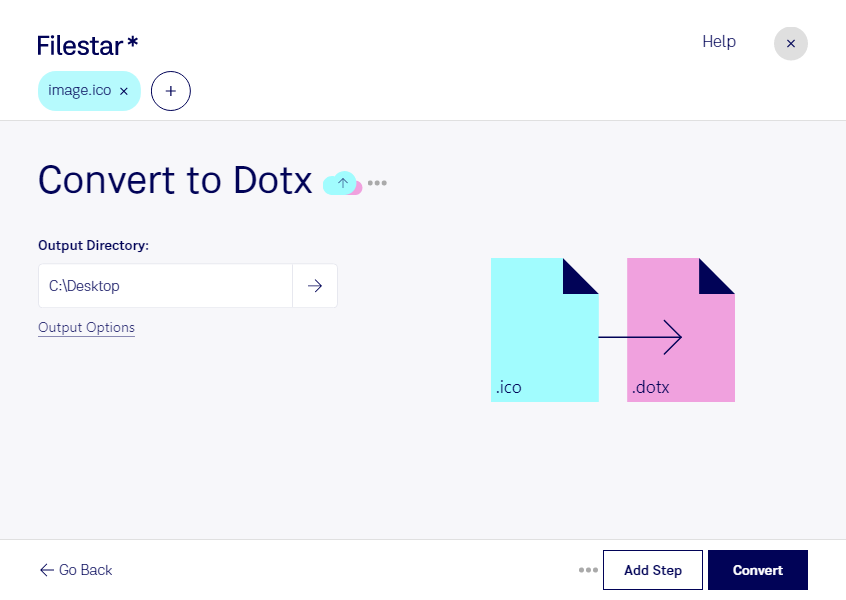
  2. デスクトップ上の1つ以上のIcoファイルを右クリックし、Convert with Filestarを選択します。

  3. 検索ボックスにconvert to dotxと入力します。

  4. Convertを押します。

icoをdotxに変換

.icoと.dotxの違いは何ですか?

拡張子
.ico
.dotx
形式
バイナリ
バイナリ
カテゴリー
ラスター画像
文書
開発元
Microsoft
Microsoft
説明
ICOファイルは、Windowsのプログラム、ファイル、フォルダーのアイコンを保存するための画像形式です。2つのビットマップを含みます。1) ANDビットマップ:アイコンのどの部分を透明にするかを決める画像マスク。2) XORビットマップ:画像マスクに重ね合わせるアイコンを格納します。ICOファイルを編集して、独自のアイコンを作成できます。
DOTXファイルは、ワープロソフトMicrosoft Wordで作成されたテンプレートです。スタイル、定型句、ツールバー、マクロなど、文書の標準レイアウトと設定を含みます。同じ書式の.DOCX文書を複数作成する際のひな形として使用されます。
MIMEタイプ
image/x-icon
application/vnd.openxmlformats-officedocument.wordprocessingml.template

今すぐIcoをdotxに変換

数分で始められます

icoをdotxに変換すると、アイコン画像を文書テンプレートに取り入れる作業につなげられます。FilestarはWindowsとmacOSに対応したファイル処理ソフトです。パソコン上で変換を進められるため、画像素材の整理から文書作成の準備まで、日常の業務に組み込みやすくなります。

icoは、アプリやショートカットの表示に使われるラスター画像形式のWindowsアイコンファイルです。一方、dotxは、書式やレイアウトを繰り返し利用するためのWord Open XML文書テンプレートです。画像と文書では役割が異なるため、変換しただけでアイコンの内容が編集可能な文章になるわけではありません。変換後はMicrosoft Wordで画像の配置や大きさを確認し、用途に合わせてテンプレートを整えることが大切です。

たとえば、ソフトウェア開発会社のマニュアル担当者には、製品アイコンを使った操作ガイドのひな型作成に役立ちます。社内IT担当者なら、アプリごとの利用手順書を統一する場面で活用できます。Filestarの一括変換を使えば、複数のicoファイルをまとめて処理でき、素材を1つずつ変換する手間を減らせます。

ローカルで処理する利点は、未公開の製品アイコンや社内専用の画像を、変換のために外部のクラウドへアップロードせずに扱えることです。外部送信やサービス側での保存に伴うリスクを抑えられます。ただし、パソコン自体のアクセス管理や保存先の管理も必要です。対応する変換や業務への取り入れ方については、お気軽にお問い合わせください。

最終更新日: