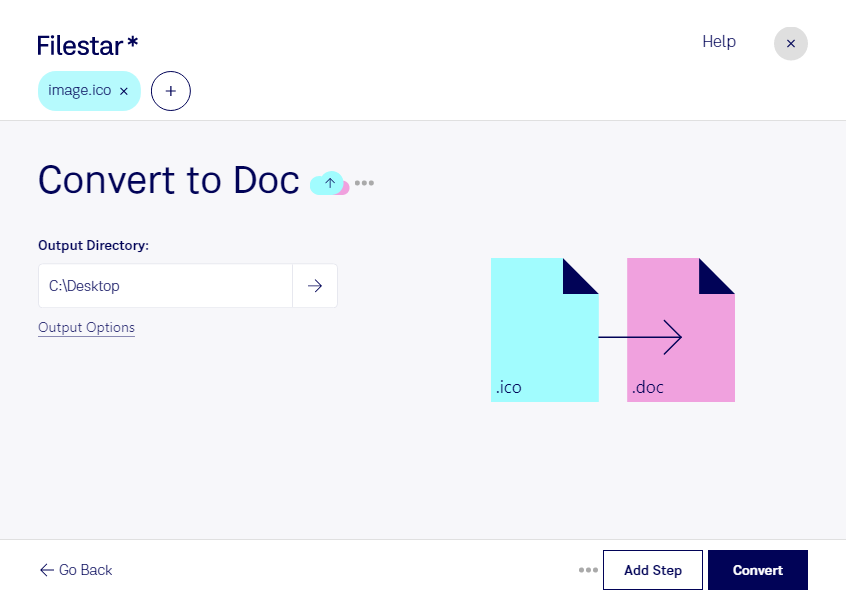
Icoをdocに変換

  1. Filestar の最新バージョンをダウンロードしてインストールします。

  2. デスクトップ上の1つ以上のIcoファイルを右クリックし、Convert with Filestarを選択します。

  3. 検索ボックスにconvert to docと入力します。

  4. Convertを押します。

icoをdocに変換

.icoと.docの違いは何ですか?

拡張子
.ico
.doc
形式
バイナリ
バイナリ
カテゴリー
ラスター画像
文書
開発元
Microsoft
Microsoft
説明
ICOファイルは、Windowsのプログラム、ファイル、フォルダーのアイコンを保存するための画像形式です。2つのビットマップを含みます。1) ANDビットマップ:アイコンのどの部分を透明にするかを決める画像マスク。2) XORビットマップ:画像マスクに重ね合わせるアイコンを格納します。ICOファイルを編集して、独自のアイコンを作成できます。
DOCファイルは、Microsoft Wordや、OpenOffice Writer、Apple Pagesなどのワープロソフトで作成された文書です。書式付きテキスト、画像、表、グラフ、図表、ページ書式、印刷設定などを含むことがあります。
MIMEタイプ
image/x-icon
application/msword

今すぐIcoをdocに変換

数分で始められます

Filestarなら、ラスター画像形式のWindowsアイコンファイルであるicoを、文書形式のWordドキュメントであるdocに変換できます。アイコン素材を文書として扱いたいときや、Microsoft Wordを使った確認・共有の流れに組み込みたいときに役立ちます。

例えば、UIデザイナーにはアイコンの比較資料づくり、ソフトウェア開発者には画面仕様書に使う素材の整理、マニュアル制作担当者には操作説明用の資料準備に便利です。ただし、icoはラスター画像のため、docへの変換でアイコンがベクター図形になったり、画像内の文字が自動的に編集可能になったりするわけではありません。用途に合わせて、変換後の見え方やレイアウトを確認してください。

FilestarはWindowsとmacOSに対応しています。複数のicoファイルをまとめて変換できるため、素材が多い案件でも、1件ずつ処理する手間を減らせます。定期的な資料更新や、チームで共有するアイコン素材の整理にも活用できます。

変換はパソコン上でローカルに処理するため、クラウド型の変換サービスのように対象ファイルを外部サーバーへアップロードする必要がありません。未公開の製品アイコンや社内資料を扱う際に、外部へのデータ送信に伴うリスクを抑えられます。端末のアクセス管理と併せて、安全なファイル運用に役立ててください。対応する変換や業務での活用方法については、お気軽にお問い合わせください。

最終更新日: