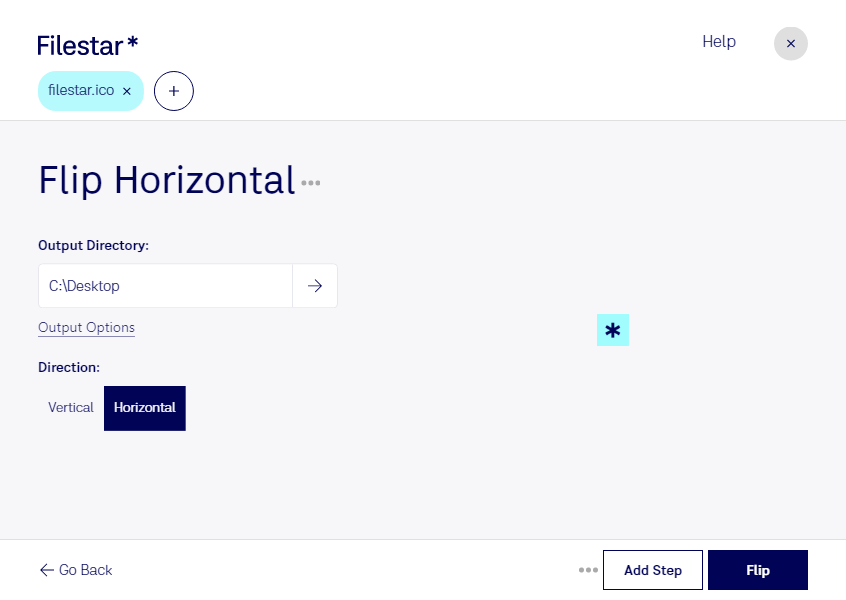
矢印の向きを変えたい、左右対称の操作ボタンを用意したい。そんなアイコンの調整には、Filestarでicoを左右反転する方法が便利です。icoは、Windowsのアプリやショートカットなどで使われるラスター画像形式のWindowsアイコンファイルです。左右反転すれば、既存のデザインを活かして反対向きのアイコンを作成できます。
FilestarはWindowsとmacOSに対応したデスクトップソフトウェアです。対象のicoファイルを選び、左右反転の処理を実行できます。複数ファイルの一括処理にも対応しているため、アイコンを1点ずつ編集する手間を減らし、まとめて向きを変更できます。
UIデザイナーには、戻る・進むボタンや方向を示すアイコンのバリエーション作成に役立ちます。アプリ開発者には、画面レイアウトに合わせたアイコンの調整に便利です。ただし、文字やロゴを含む画像は、それらも反転します。用途に合った見え方になっているか、処理後に確認してください。
ファイルの処理はパソコン上で行うため、素材をクラウドへアップロードする必要がありません。外部サービスへの送信や保存に伴う情報漏えいのリスクを抑えられ、公開前のアプリ素材や社内用アイコンも手元で管理できます。
icoの左右反転や一括処理を業務に取り入れたい場合は、利用用途や処理したいファイルについてお気軽にお問い合わせください。