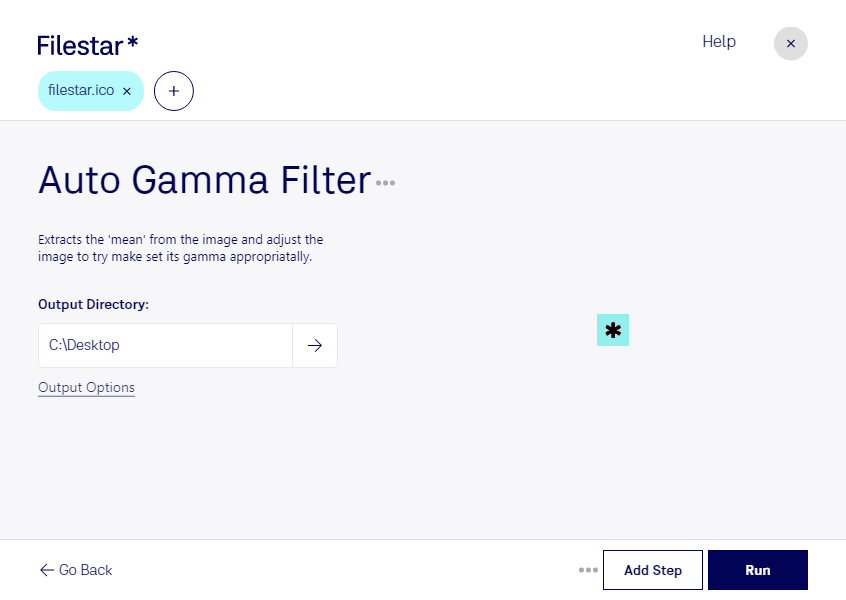
アイコンが暗く、細部を見分けにくいときは、ガンマ補正が役立ちます。icoは、Windowsアイコンファイルとして使われるラスター画像形式です。Filestarのicoの自動ガンマ補正フィルターでは、画像の中間調を調整し、アイコンの見え方を改善できます。単純に全体を明るくする処理とは異なり、階調に着目して調整する方法です。
複数のicoファイルをまとめて処理できるため、アイコンを1つずつ編集する手間を減らせます。FilestarはWindowsとmacOSの両方で動作し、普段の制作環境でファイルを処理できます。小さなサイズで表示されるアイコンは、補正後に実際の使用サイズや背景色で確認すると、視認性を判断しやすくなります。
例えば、アプリ開発者には製品アイコンの表示調整、UIデザイナーには画面上で埋もれやすいアイコンの見直しに役立ちます。社内ツールを管理する担当者にとっても、複数のショートカット用アイコンをまとめて補正できる点は便利です。元画像の品質を確認しながら処理することで、制作や更新作業を効率化できます。
ファイルはパソコン上でローカル処理するため、クラウドサービスへアップロードする必要がありません。未公開の製品アイコンや社内専用の画像を外部へ送信せずに扱えるので、情報漏えいにつながる経路を減らせます。icoの補正や一括処理が業務に適しているか確認したい場合は、お気軽にお問い合わせください。