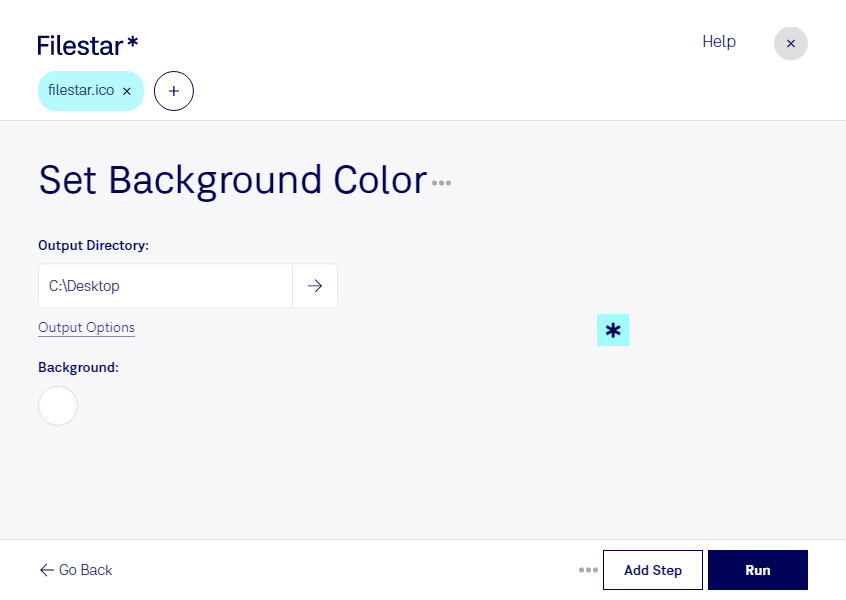
icoの背景色を設定すると、アイコンの見やすさを調整したり、ブランドカラーに合わせてデザインを統一したりできます。FilestarはWindowsとmacOSに対応したファイル処理ソフトです。デスクトップ上でicoを加工でき、複数ファイルの一括処理にも対応しています。
icoは、Windowsアイコンファイルとして使われるラスター画像形式です。小さな表示サイズでは、背景と図柄のコントラストが視認性を左右します。背景色を選ぶ際は、図柄や文字が埋もれない配色を意識すると効果的です。透明部分を持つアイコンでは、背景色の設定によって見え方が変わるため、使用する画面で仕上がりを確認することも大切です。
ソフトウェア開発者には、アプリやインストーラー用アイコンの調整に役立ちます。デザイナーには、企業のビジュアルに合わせたアイコン制作、社内IT担当者には、業務用ショートカットの見分けやすさを改善する用途があります。同じ背景色を複数のicoに適用したい場合も、まとめて処理すれば、個別編集の手間を減らせます。
Filestarでは、ファイルをパソコン内で処理するため、クラウドサービスにアップロードする必要がありません。未公開のアプリ素材や社内専用アイコンを外部へ送信せずに扱え、送信時の情報漏えいや外部サービスでの保管に伴うリスクを抑えられます。機密性のある制作データを扱う業務でも、保存先やアクセス権限を社内方針に沿って管理しやすくなります。
icoの背景色設定や一括処理が制作・運用の流れに合うか検討している場合は、用途や処理したいファイルについてお気軽にお問い合わせください。