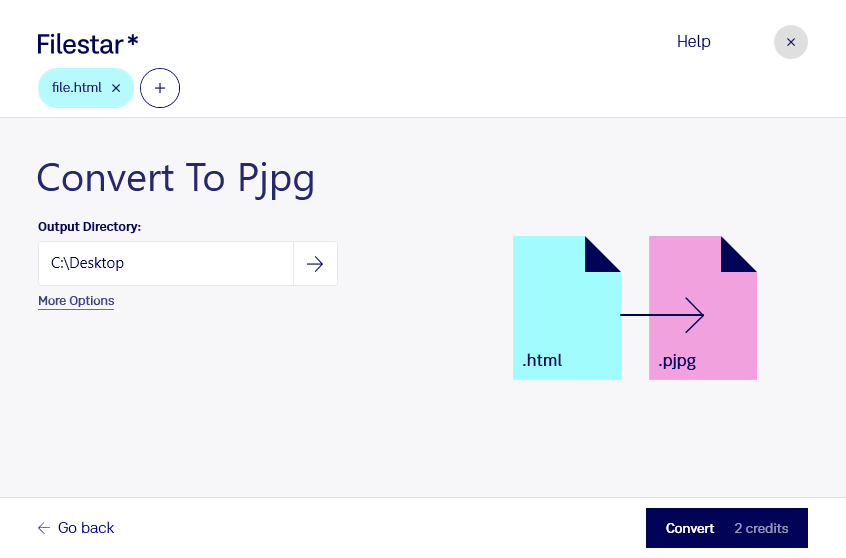
Htmlをpjpgに変換

  1. Filestar の最新バージョンをダウンロードしてインストールします。

  2. デスクトップ上の1つ以上のHtmlファイルを右クリックし、Convert with Filestarを選択します。

  3. 検索ボックスにconvert to pjpgと入力します。

  4. Convertを押します。

htmlをpjpgに変換

.htmlと.pjpgの違いは何ですか?

拡張子
.html
.pjpg
形式
テキスト
バイナリ
カテゴリー
開発者向け
ラスター画像
開発元
World Wide Web Consortium (W3C)
JPEG
説明
HTMLファイルは、HTMLで記述されたウェブページで、ウェブブラウザーで表示できます。ウェブページに表示するテキスト、表、画像、その他のコンテンツの書式を指定するために使われます。静的ウェブサイトのほとんどのページには「.html」拡張子が付いており、HTMLファイルはウェブ上で広く使われています。
PJPEGファイルは、プログレッシブJPEG形式(PJPEG)で作成されたビットマップ画像です。ダウンロード中の画像がぼやけた状態から最終的な鮮明な画像へと段階的に表示されるよう、符号化されたビットマップデータを含みます。PJPEGファイルでは、画像全体が表示されるまで、水平線を1本おきに描画していく場合もあります。
MIMEタイプ
text/html
image/pjpeg
サンプル
sample.html

今すぐHtmlをpjpgに変換

数分で始められます

htmlをpjpgに変換すると、Webページの内容をラスター画像として扱えます。開発者向けのHypertext Markup Languageファイルを画像化することで、デザインの確認や資料への掲載に活用しやすくなります。FilestarはWindowsとmacOSに対応し、複数ファイルの一括変換で繰り返し作業の負担を軽減します。

pjpgは、画像全体が粗い状態から段階的に鮮明になるプログレッシブ JPEG 画像です。対応する表示環境では、読み込みの途中でも画像全体の構図を確認できます。写真を含むページの見た目を共有したい場合にも適していますが、圧縮によって細かな文字や輪郭が変化することがあるため、用途に合わせた仕上がりの確認が大切です。

Webデザイナーならページ案のレビュー資料に、フロントエンド開発者なら実装結果の記録に、マーケティング担当者ならランディングページの比較資料に活用できます。複数のhtmlファイルをまとめて処理すれば、制作案件やキャンペーンごとの画像作成も効率化できます。なお、画像化した後はリンクやフォームの操作機能は保持されません。

業務用ファイルには、公開前のデザインや社内情報が含まれることがあります。コンピューター上でローカル処理すれば、変換のために外部サーバーへファイルをアップロードする必要がなく、クラウド上での保管や共有に伴う情報漏えいのリスクを抑えられます。保存先やアクセス権も社内の運用に合わせて管理できます。

Filestarでの一括変換や業務への導入について、ご不明な点はお気軽にお問い合わせください。

最終更新日: