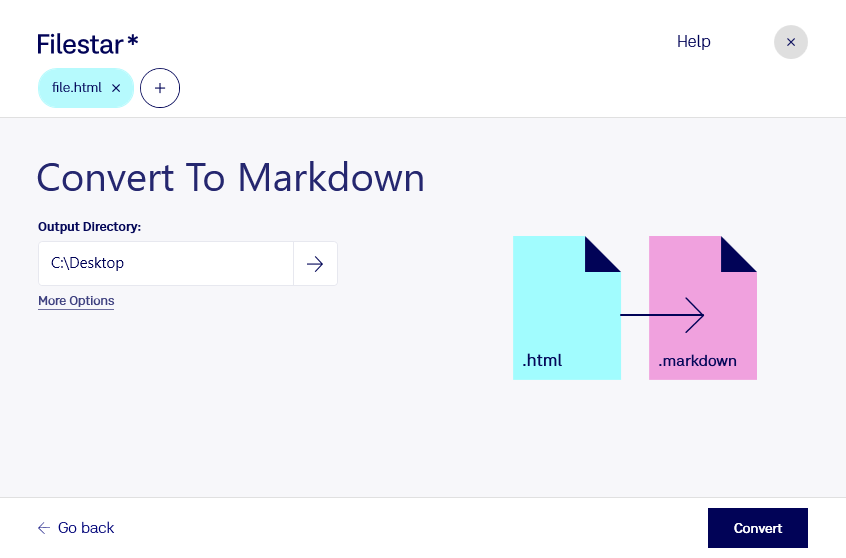
Htmlをmarkdownに変換

  1. Filestar の最新バージョンをダウンロードしてインストールします。

  2. デスクトップ上の1つ以上のHtmlファイルを右クリックし、Convert with Filestarを選択します。

  3. 検索ボックスにconvert to markdownと入力します。

  4. Convertを押します。

htmlをmarkdownに変換

.htmlと.markdownの違いは何ですか?

拡張子
.html
.markdown
形式
テキスト
テキスト
カテゴリー
開発者向け
開発者向け
開発元
World Wide Web Consortium (W3C)
John Gruber
説明
HTMLファイルは、HTMLで記述されたウェブページで、ウェブブラウザーで表示できます。ウェブページに表示するテキスト、表、画像、その他のコンテンツの書式を指定するために使われます。静的ウェブサイトのほとんどのページには「.html」拡張子が付いており、HTMLファイルはウェブ上で広く使われています。
MDファイルは、Markdown言語の複数ある記法のいずれかを使用して作成されたテキストファイルです。プレーンテキスト形式で保存されますが、テキストの書式(太字、字下げ、見出し、表の書式など)を定義する記号が本文中に含まれています。MDファイルは、HTMLに簡単に変換できるプレーンテキストのドキュメントを作成するために設計されています。
MIMEタイプ
text/html
text/x-markdown
サンプル
sample.html

今すぐHtmlをmarkdownに変換

数分で始められます

Webページの内容を、編集や管理がしやすい文書へ移したいときに役立つのが、htmlからmarkdownへの変換です。Filestarなら、開発者向けのHypertext Markup Languageファイルであるhtmlを、Markdownドキュメントファイルへ変換できます。WindowsとmacOSに対応したデスクトップソフトなので、普段の作業環境でファイルを処理できます。

markdownは、簡潔な記法で見出しやリスト、リンクなどを表現でき、テキストベースの変更履歴も管理しやすい形式です。Web開発者が既存サイトの説明文をリポジトリ内のドキュメントへ移す場合や、テクニカルライターがhtml形式のマニュアルを整理する場合に適しています。コンテンツ担当者が、markdownを採用するCMSへ記事を移行する際にも活用できます。

Filestarは複数ファイルの一括変換にも対応しているため、ページごとに手作業で処理する負担を減らせます。大量の技術資料や記事をまとめて変換し、編集作業に集中できます。ただし、html特有の装飾や複雑なレイアウトはmarkdownで同じように再現できないため、変換後は見出し、表、リンクなどを確認すると安心です。

ローカルで処理すれば、変換のためにファイルを外部のクラウドへアップロードする必要がありません。未公開の開発資料や社内マニュアルなどを扱う際に、外部送信に伴う情報漏えいのリスクを抑えられます。導入前に変換対象や一括処理の運用を確認したい場合は、お気軽にお問い合わせください。

最終更新日: