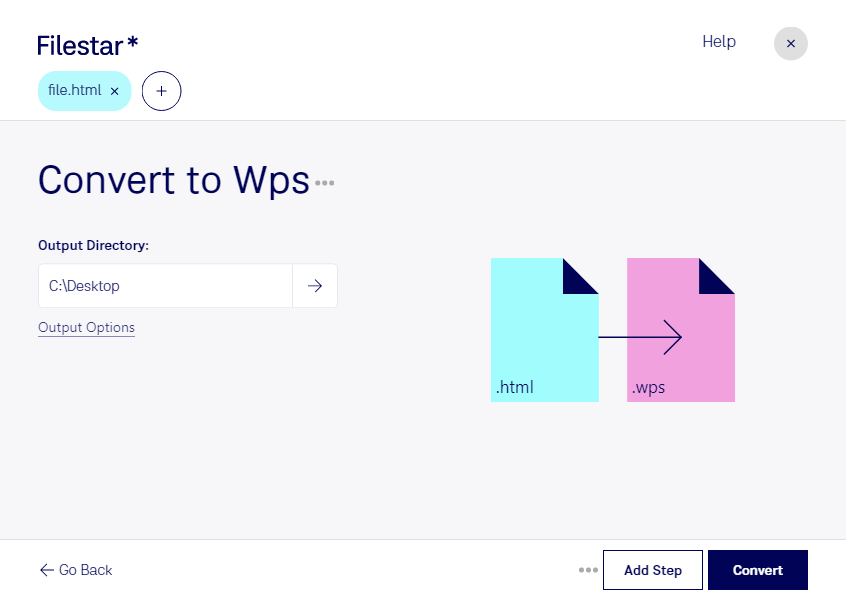
htmlをwpsに変換すると、Webページの内容をWorksワープロ文書として扱えるようになります。FilestarはWindowsとmacOSに対応したデスクトップソフトです。開発者向けのHypertext Markup Languageファイルであるhtmlを、文書形式のwpsへ変換し、Microsoft Worksを使用する既存の業務環境での編集や資料整理に役立てられます。
例えば、Web制作担当者がページ内の文章を文書として引き渡す場合や、事務担当者が社内のhtml形式の案内をWorks用の資料にまとめる場合に便利です。過去のWorks文書を管理する部署で、Web上の情報を同じ形式にそろえて保存したいときにも活用できます。なお、wpsはWorksワープロ文書の形式であり、WPS Officeの標準文書形式とは異なるため、受け渡し先の対応形式を確認しておくと安心です。
複数のhtmlファイルをまとめて変換できるため、ページごとに作業を繰り返す手間を減らせます。大量の資料を処理する際は、まず代表的なファイルで変換結果を確認すると効率的です。htmlの表示はCSSやスクリプトなどにも左右されるため、変換後の文字、画像、レイアウトは用途に合わせて確認してください。
ファイルの変換はパソコン内で行うため、社内資料や顧客情報を外部のクラウドへアップロードする必要がありません。外部サービスへの送信や保管に伴うリスクを抑え、社内の情報管理方針に沿って作業しやすくなります。対応ファイルや一括変換の進め方、導入前の確認事項については、お気軽にお問い合わせください。