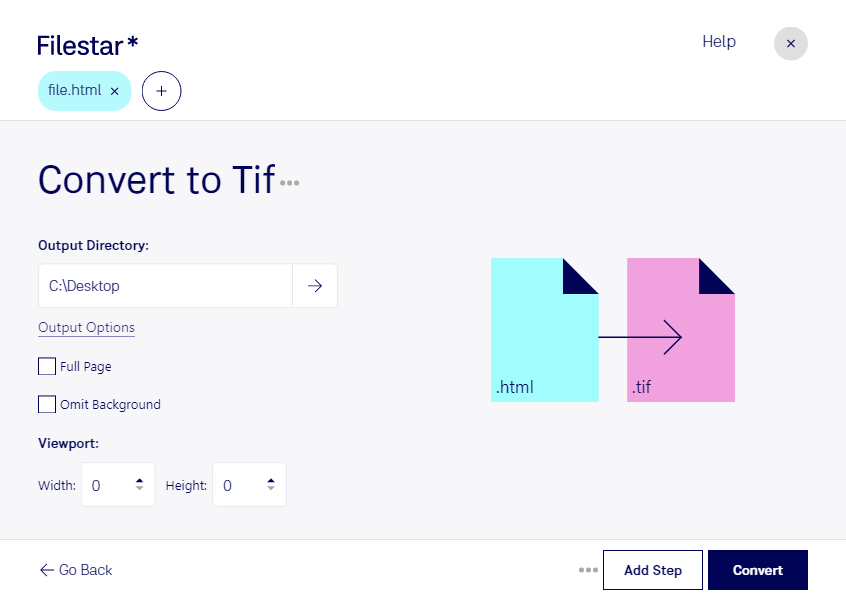
htmlをtifに変換すると、Webページの内容をラスター画像として扱えるようになります。開発者向けのHypertext Markup Languageファイルであるhtmlに対し、tifは画像データを格納するタグ付き画像形式です。ページの内容を画像として共有したい場合や、画像形式での提出・保管が必要な業務に役立ちます。
FilestarはWindowsとmacOSで動作する、パソコンにインストールして使うファイル変換・処理ソフトです。複数のhtmlファイルをまとめてtifに変換できるため、1件ずつ処理する手間を減らせます。定期的に書き出すレポートや、多数のページを扱う作業にも便利です。
例えば、Web制作担当者がページの確認用画像を用意する場合や、広報担当者が公開済みコンテンツを記録する場合に活用できます。印刷・出版の現場では、htmlで作成した資料を画像中心の制作工程へ渡す用途にも適しています。ただし、tifは静止画像なので、リンクやフォームなどの操作機能は引き継がれません。外部の画像やスタイルを参照するhtmlは、変換後の表示も確認すると安心です。
ローカルで処理すれば、変換対象のファイルをクラウドサービスへアップロードする必要がありません。社内レポートや未公開の制作資料を外部へ送る機会を減らせるため、情報管理を重視する業務でも導入を検討しやすくなります。保存先のアクセス権限など、パソコン側の管理と組み合わせて運用することが大切です。
htmlからtifへの変換を日々の業務に取り入れたい場合は、処理するファイル数や用途に合ったFilestarの利用方法について、お気軽にお問い合わせください。