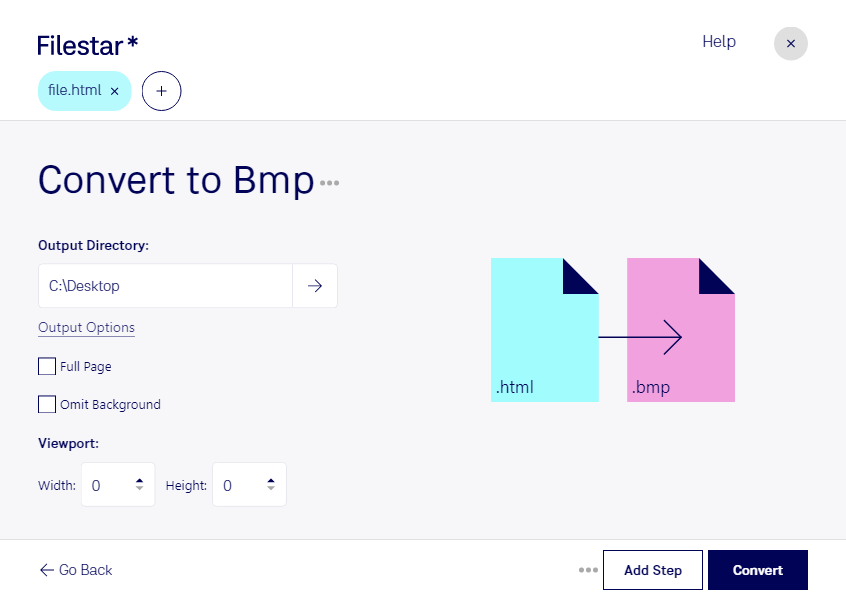
htmlをbmpに変換すると、Webページの内容を画像として扱いやすくなります。開発者向けのHypertext Markup Languageファイルであるhtmlに対し、bmpは画素で構成されるラスター画像形式のビットマップ画像です。ページを画像として資料に組み込んだり、bmp形式を指定するシステムに取り込んだりする場面で役立ちます。
FilestarはWindowsとmacOSで動作するデスクトップソフトウェアです。複数のhtmlファイルをまとめて変換できるため、ページごとに同じ操作を繰り返す手間を減らせます。制作案件のファイルや定期的に出力する資料など、まとまった量の変換にも適しています。
Webデザイナーにはデザイン確認用の画像作成、開発者や品質管理担当者には画面の記録、マニュアル制作者には操作説明に添える画像の準備といった用途があります。ただし、変換後のbmpではリンクやフォームを操作できません。htmlで指定している画像、CSS、フォントによって見た目が変わる可能性もあるため、一括変換の前に代表的なファイルで出力を確認すると安心です。また、bmpはファイルサイズが大きくなりやすいため、保存先の空き容量も確認しておくとスムーズです。
ローカルでファイルを処理する方法は、クラウド上の変換サービスへ原本をアップロードする必要がなく、外部へのデータ送信に伴うリスクを抑えられます。未公開のWebページや社内向け資料など、機密性を重視する業務にも適した選択肢です。端末のアクセス管理や保存先の保護と併せて運用すると、より安心して作業できます。変換するファイルや業務に合った使い方、導入については、お気軽にお問い合わせください。