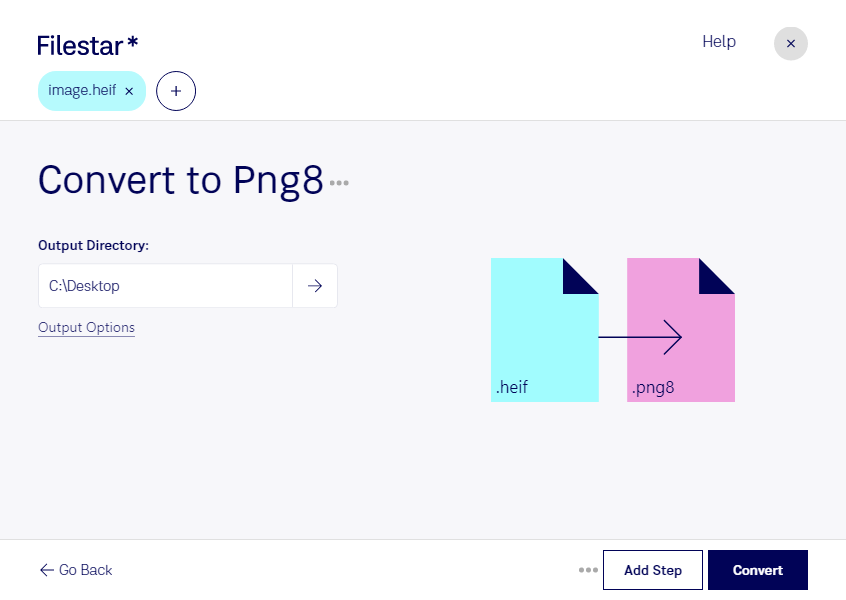
Heifをpng8に変換

  1. Filestar の最新バージョンをダウンロードしてインストールします。

  2. デスクトップ上の1つ以上のHeifファイルを右クリックし、Convert with Filestarを選択します。

  3. 検索ボックスにconvert to png8と入力します。

  4. Convertを押します。

heifをpng8に変換

.heifと.png8の違いは何ですか?

拡張子
.heif
.png8
形式
バイナリ
バイナリ
カテゴリー
ラスター画像
ラスター画像
開発元
Apple
PNG Working Group
説明
HEIF形式は、HEVC(High-Efficiency Video Coding)をベースとした画像ファイルコンテナで、1つまたは複数の画像を格納でき、Apple Live Photosの標準画像形式です。ファイルサイズが小さく、可逆圧縮によって高品質な写真を保持できるため、JPEG形式に代わって採用されました。
PNG ファイルは、Portable Network Graphic(PNG)形式で保存された画像ファイルです。インデックスカラーのビットマップを含み、.GIF ファイルに似た可逆圧縮を使用しますが、著作権上の制約はありません。PNG ファイルは、Web 用の画像を保存するためによく使われます。
MIMEタイプ
image/heif
image/png

今すぐHeifをpng8に変換

数分で始められます

heifをpng8に変換すると、スマートフォンなどで撮影した画像を、対応するWebサイトや制作ツールで活用しやすくなります。FilestarはWindowsとmacOSで動作するデスクトップソフトです。複数のファイルをまとめて変換できるため、画像を1枚ずつ処理する手間を減らせます。

heifは、画質と圧縮効率を両立する高効率画像ファイルです。一方、png8はPortable Network Graphicの8ビットのパレット形式で、最大256色を使用します。どちらもラスター画像ですが、png8は色数を絞ったイラストや図版などに適しています。写真の細かな色合いや滑らかなグラデーションは変換時に失われる場合があるため、用途に合った仕上がりか確認することが大切です。

Webデザイナーなら、heifで受け取った素材を加工し、色数の少ないWeb用画像として書き出す場面で役立ちます。広報・マーケティング担当者には、資料や配信用の画像をまとめて準備する作業にも便利です。まず少数の画像で発色や見た目を確認してから一括変換すれば、手戻りを抑えられます。

Filestarでは、画像をクラウドへアップロードせず、パソコン上で変換できます。外部サービスへの転送や保管を避けられるため、顧客の写真や未公開の制作素材が外部に渡るリスクを減らせます。端末のアクセス管理と併せて、社内のデータ管理方針に沿った運用を検討できます。

一括変換の進め方や業務での活用について確認したい場合は、Filestarへお問い合わせください。

最終更新日: