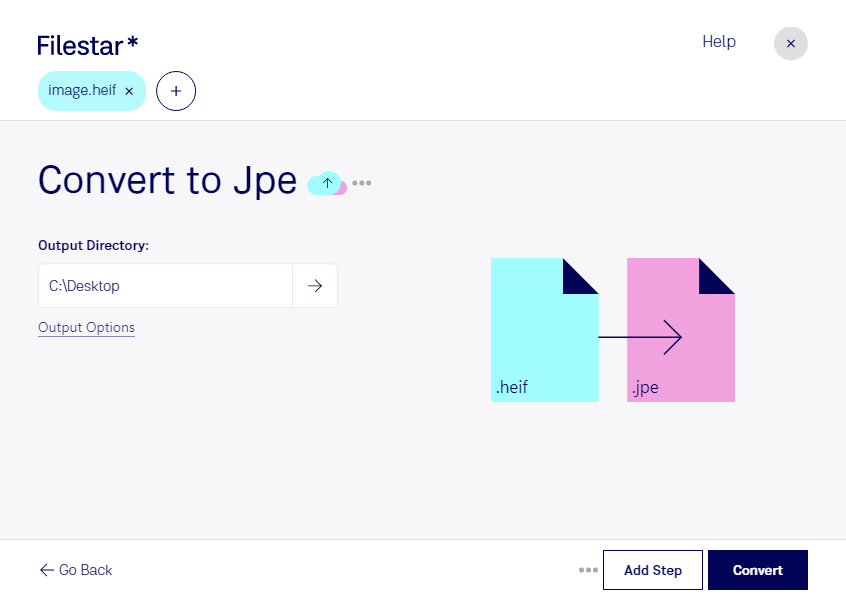
スマートフォンなどで撮影したheif画像を、納品先や制作ツールで扱いやすい形式にしたい場合は、Filestarでjpeに変換できます。WindowsとmacOSに対応したデスクトップソフトで、画像の変換をパソコン上で行えます。
heifは、圧縮効率の高い高効率画像ファイルです。変換先のjpeはJPEG形式で保存されるJPE画像で、どちらもラスター画像に分類されます。jpeはJPEG形式の拡張子の1つですが、受け取り側がjpgやjpegの拡張子を指定している場合は、納品条件を事前に確認すると安心です。
Filestarは複数ファイルの一括変換に対応しています。撮影した画像をまとめて処理できるため、1枚ずつ変換する手間を減らせます。写真家の納品準備、不動産担当者による物件写真の整理、ECサイト運営者の商品画像の準備など、画像を大量に扱う業務に役立ちます。
クラウドに画像をアップロードする方式と異なり、ローカル処理では変換のために元画像を外部へ送信する必要がありません。顧客の顔写真や未公開の商品写真などを手元で管理でき、外部サービスへのデータ転送に伴うリスクを抑えられます。端末のアクセス制限や保存先の管理も併せて行うと、より安心です。
JPEG形式は非可逆圧縮のため、変換によって画質や色味が変わる場合があります。大量の画像を処理する前に、代表的な数枚で仕上がりと利用先での表示を確認することをおすすめします。業務に合った変換方法やFilestarの導入については、お気軽にお問い合わせください。