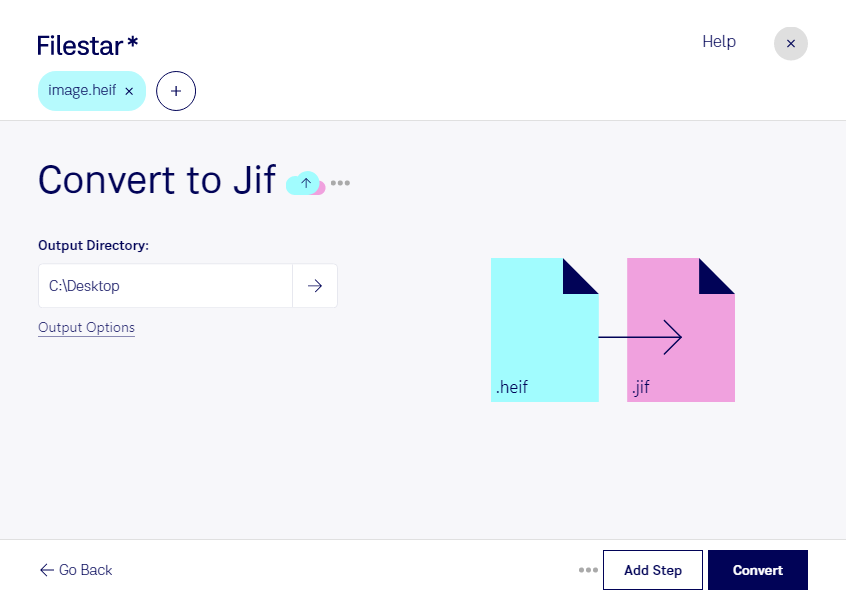
スマートフォンなどで撮影したheif画像を、納品先や使用するシステムに合わせてjif形式にそろえたい場合に、Filestarが役立ちます。WindowsとmacOSに対応したデスクトップソフトで、手元の画像を変換できます。
heifは、効率よく画像を保存できる高効率画像ファイルです。jifはJPEG交換形式で、どちらもラスター画像に分類されます。jifを指定する業務システムへの登録や素材の受け渡しに向けて、画像形式を整えられます。ただし、JPEG系の圧縮では画質が変わる場合があるため、元のheifを保管し、変換後の見た目と利用先の対応形式を確認しておくと安心です。
Filestarは複数ファイルの一括変換に対応しています。撮影案件ごとの写真をまとめて処理したい写真家や、商品画像を登録するEC運営担当者、支給された素材を整理するWeb制作担当者に便利です。1枚ずつ変換する手間を減らし、納品や公開前の画像準備を効率化できます。
変換はクラウドへ画像をアップロードせず、パソコン上で行えます。外部サービスへのデータ送信や保存に伴うリスクを抑えられるため、人物写真、顧客から預かった画像、公開前の商品素材を扱う業務にも適しています。端末のアクセス管理や元データの保管と組み合わせることで、より安心して作業できます。
heifをjifに変換する運用や、複数画像の処理に適した導入方法については、お気軽にお問い合わせください。