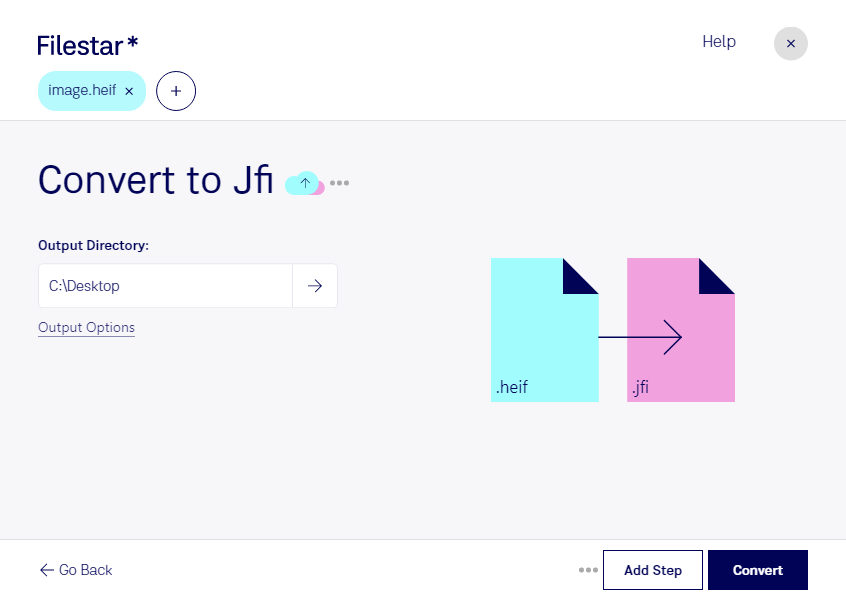
heifをjfiに変換したいときは、WindowsとmacOSに対応したFilestarで、画像をパソコン内で処理できます。スマートフォンなどで撮影したheif画像を、納品先や使用するシステムが指定するjfi形式に整える作業に役立ちます。
heifは、効率よく画像を圧縮できる高効率画像ファイルです。jfiは、JPEGファイル交換画像として使われる形式で、どちらもラスター画像に分類されます。変換前には、受け取り側のソフトウェアがjfi拡張子に対応しているか確認すると、納品後の手戻りを防げます。
Filestarでは、複数のファイルをまとめて変換できます。撮影素材を扱う写真家、商品画像を登録するECサイト担当者、掲載用素材を準備するWeb制作者など、画像を繰り返し処理する業務に適しています。1枚ずつ変換する手間を減らし、多数の画像を同じ形式にそろえられます。
処理をローカルで行うため、変換のために画像をクラウドへアップロードする必要はありません。顧客の顔写真や未公開の商品写真を外部サービスに渡さずに扱えることは、情報管理上の利点です。パソコン自体のアクセス管理と併せて、業務用素材を慎重に取り扱えます。
JPEG系の形式への変換では、圧縮によって画質が変わったり、元画像の透過情報などを保持できなかったりする場合があります。大切なheif原本は残し、まず少数の画像で仕上がりを確認することをおすすめします。用途に合う変換方法やFilestarの導入については、お気軽にお問い合わせください。