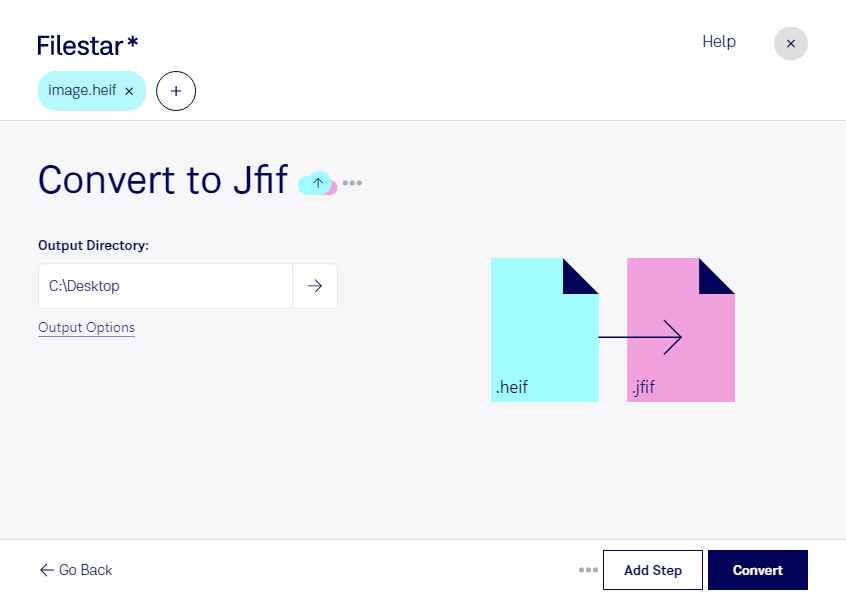
スマートフォンで撮影したheif画像を、業務用システムや画像編集ソフトで扱いやすい形式に変換したい場面はありませんか。Filestarなら、WindowsとmacOSのパソコン上でheifをjfifに変換できます。複数のファイルをまとめて処理できるため、1枚ずつ変換する手間を減らせます。
heifは、優れた圧縮効率が特長の高効率画像ファイルです。ラスター画像を効率よく保存できますが、利用するソフトによっては読み込めない場合があります。一方、jfifはJPEG ファイル交換形式で、JPEG圧縮を用いたラスター画像の保存・交換に使われます。変換することで、heifに対応していない環境でも画像を活用しやすくなります。納品先や登録先がjfifを受け付けるか、事前に確認しておくと安心です。
例えば、写真制作では撮影素材の受け渡しに、EC運営では商品画像の形式統一に役立ちます。不動産業で物件写真を整理したり、広報担当者がイベント写真を制作会社へ渡したりする際にも便利です。一括変換を利用すれば、大量の画像を扱う日常業務を効率化できます。
画像をパソコン上で処理するため、クラウドサービスへ元ファイルをアップロードする必要がありません。顧客の顔写真、未公開の商品写真、社内資料に使う画像などを外部へ送信する機会を減らし、手元の管理環境で扱えます。端末のアクセス制限や保存先の管理と組み合わせることで、より安全な運用につながります。
jfifへの変換では再圧縮による画質の変化が生じることがあります。また、元のheifに含まれる透過情報などをそのまま保持できるとは限りません。元ファイルを保管し、変換後の画像を確認してから業務に利用することをおすすめします。Filestarの導入や用途に合った変換方法については、お気軽にお問い合わせください。