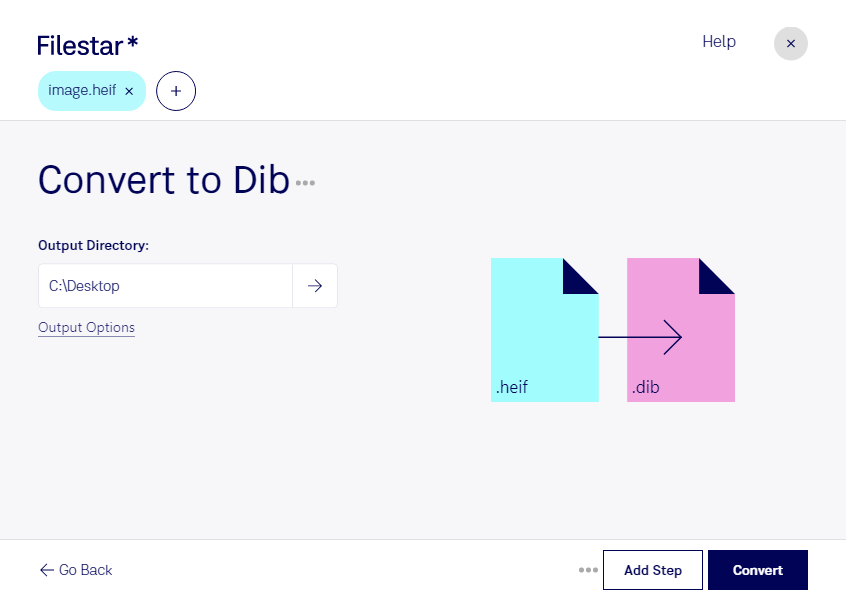
スマートフォンなどで撮影したheif画像を、dib形式が必要な業務に活用しませんか。Filestarなら、WindowsとmacOSでheifをdibに変換できます。複数のファイルをまとめて処理できるため、画像を1枚ずつ変換する手間を減らし、大量の素材も効率よく準備できます。
heifは、高い圧縮効率が特徴の高効率画像ファイルです。一方、dibはデバイス非依存ビットマップファイルで、対応するWindows向けアプリケーションや業務システムで画像データを扱う際に使われます。どちらもラスター画像ですが、dibへの変換後はファイルサイズが大きくなる場合があるため、保存先の空き容量も確認しておくと安心です。
例えば、制作担当者が受け取ったheif写真をdib対応の画像処理ソフトに取り込む場合や、システム開発者が既存アプリケーションの検証用画像を用意する場合に役立ちます。不動産業務で撮影した物件写真を、dib形式を指定する社内システム向けに整える用途にも適しています。納品や取り込みの前には、使用先の仕様に合わせて、変換後の色や表示を確認することをおすすめします。
Filestarはオンラインコンバーターではなく、パソコン上でファイルを変換するソフトウェアです。画像を外部サーバーにアップロードせず処理できるため、クラウドへの送信や保存に伴う情報管理上のリスクを抑えられます。顧客の写真や未公開の制作素材を扱う業務でも、社内の管理ルールに沿って作業しやすくなります。
一括変換を日常業務に取り入れたい場合や、用途に合う処理方法・プランを確認したい場合は、お気軽にお問い合わせください。