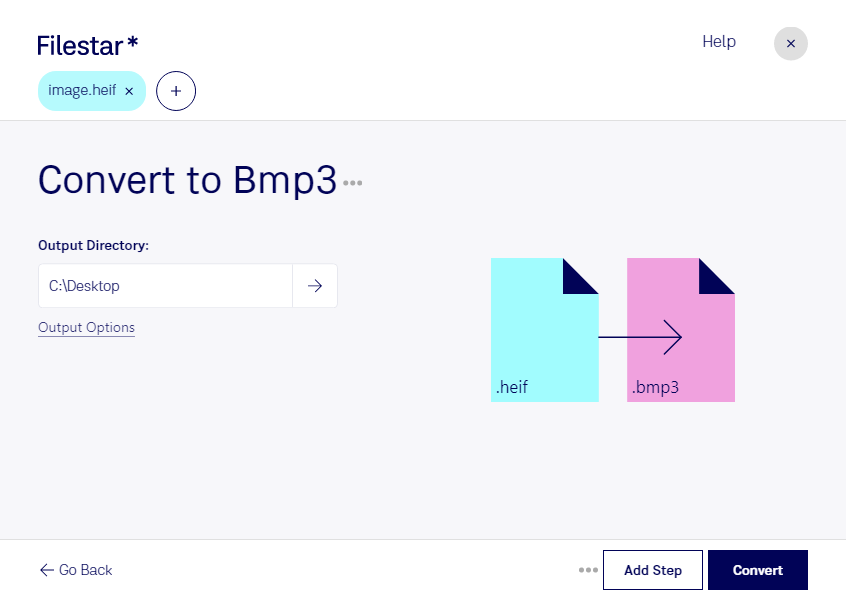
Heifをbmp3に変換

  1. Filestar の最新バージョンをダウンロードしてインストールします。

  2. デスクトップ上の1つ以上のHeifファイルを右クリックし、Convert with Filestarを選択します。

  3. 検索ボックスにconvert to bmp3と入力します。

  4. Convertを押します。

heifをbmp3に変換

.heifと.bmp3の違いは何ですか?

拡張子
.heif
.bmp3
形式
バイナリ
バイナリ
カテゴリー
ラスター画像
ラスター画像
開発元
Apple
Microsoft
説明
HEIF形式は、HEVC(High-Efficiency Video Coding)をベースとした画像ファイルコンテナで、1つまたは複数の画像を格納でき、Apple Live Photosの標準画像形式です。ファイルサイズが小さく、可逆圧縮によって高品質な写真を保持できるため、JPEG形式に代わって採用されました。
BMP3(Bitmap 3)は、デジタル画像を保存・共有するためのファイル形式です。多くのオペレーティングシステムやアプリケーションが対応する、広く使われている画像ファイル形式であるBMP(ビットマップ)の派生形式です。
MIMEタイプ
image/heif
image/bmp

今すぐHeifをbmp3に変換

数分で始められます

heifの画像を、対応するソフトウェアや業務システムで扱いやすい形式に変えたい場合は、Filestarでbmp3への変換ができます。高効率画像ファイルのheifと、ビットマップ画像のbmp3は、どちらもラスター画像です。保存形式を変更することで、heifを直接読み込めない環境でも画像を活用しやすくなります。

FilestarはWindowsとmacOSに対応した、パソコン上で使うファイル変換・処理ソフトウェアです。複数のheifファイルをまとめてbmp3に変換できるため、画像を1枚ずつ処理する手間を減らせます。撮影データの受け渡しや、業務用画像の形式統一など、繰り返し発生する作業の効率化に役立ちます。

例えば、デザイナーが制作素材を既存の画像編集環境に取り込む場合や、製造業の担当者が検査写真をビットマップ対応のシステムへ渡す場合に便利です。bmp3はheifよりファイルサイズが大きくなることがあるため、保存容量や受け渡し先の仕様を確認しておくと安心です。変換後は、色や透明部分の表示も確認してください。

変換はパソコン内で行われるため、画像をクラウドへアップロードする必要がありません。顧客の写真や未公開の製品画像を外部サーバーに送らずに処理でき、情報の取り扱いに伴うリスクを抑えられます。業務環境に合う変換方法や、まとめて処理する運用については、お気軽にお問い合わせください。

最終更新日:
