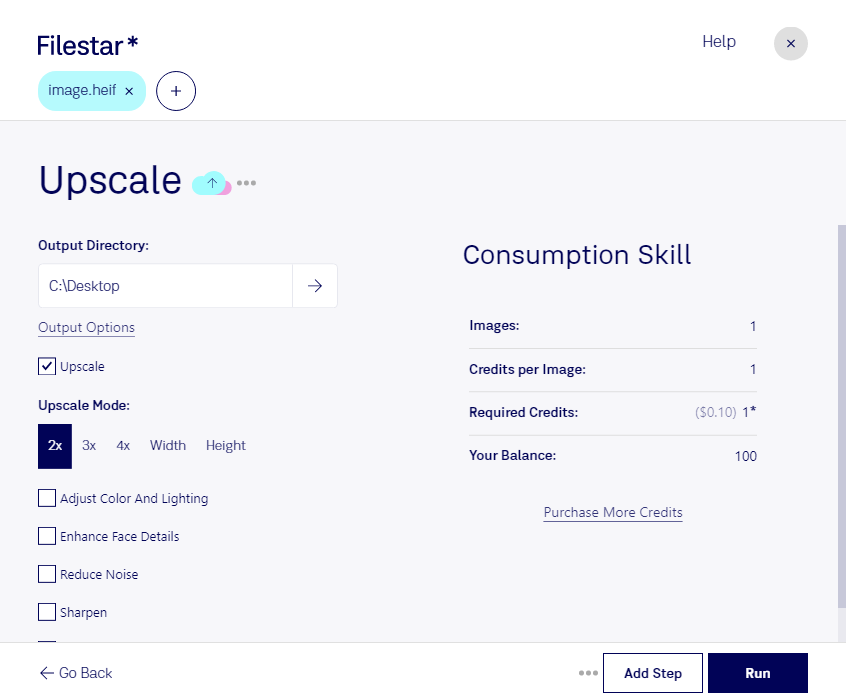
heif画像を大きく使いたいときは、使用先に合わせた画素数への調整が必要です。Filestarなら、WindowsとmacOSのパソコン上でheifの高解像度化を行い、制作に必要なサイズへ整えられます。
heifは、効率よく画像を保存できる高効率画像ファイルです。ラスター画像のため、拡大時の仕上がりは元画像の画素数や鮮明さに左右されます。高解像度化は画像サイズの調整に役立ちますが、撮影時に記録されていない細部を完全に復元するものではありません。印刷用なら仕上がり寸法と必要な画素数を確認し、処理後の輪郭や質感もチェックすると安心です。
商品写真を扱うEC担当者、販促物を制作するデザイナー、撮影素材を納品する写真家などに役立ちます。複数のheif画像を一括処理できるため、商品カタログや物件紹介など、多数の写真を同じ条件で整える作業も効率化できます。1枚ずつ処理する手間を減らし、確認やレイアウト調整に時間を使えます。
Filestarはオンライン変換サービスではなく、パソコンにインストールして使うソフトウェアです。画像をローカルで処理するため、クラウドへのアップロードに伴う第三者へのデータ送信を避けられます。未公開の商品写真や顧客情報を含む素材を扱う場合にも、社内の管理方針に沿った運用を検討しやすくなります。heifの高解像度化や一括処理について、ご利用目的に合う方法を確認したい場合はお問い合わせください。