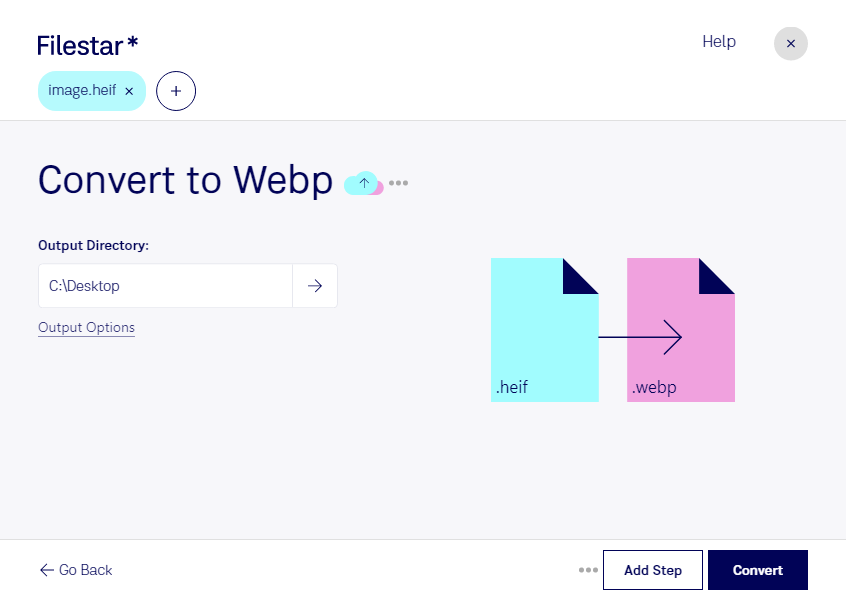
スマートフォンなどで撮影したheif画像を、Webサイトで使いやすい形式に整えたいときは、Filestarでwebpに変換できます。WindowsとmacOSに対応したデスクトップソフトなので、普段のパソコンで画像の変換作業を進められます。
heifは、画質と保存容量のバランスに優れた高効率画像ファイルです。一方、webpは、主要なブラウザーで広く対応しているWebP画像形式です。どちらもラスター画像ですが、Web掲載を目的とする場合は、圧縮効率に優れたwebpへの変換が役立ちます。画像の内容や変換条件によってファイルサイズは変わるため、仕上がりを確認してから公開するのがおすすめです。
Filestarなら、複数のheifファイルをまとめてwebpに変換できます。1枚ずつ処理する手間を減らせるため、ECサイト担当者の商品写真の準備や、Webデザイナーの掲載素材づくりに便利です。不動産会社の物件写真や、制作会社が扱う撮影素材など、画像点数が多い業務でも作業を効率化できます。
変換はパソコン上で行うため、画像をクラウドへアップロードする必要がありません。顧客の顔が写った写真や、公開前の商品画像を外部サービスに預けずに処理でき、外部送信に伴う情報漏えいのリスクを抑えられます。端末のアクセス管理と併せて、社内のデータ取り扱いルールに沿った運用を検討できます。
heifからwebpへの変換を日々の業務に取り入れたい場合や、まとめて処理する運用を検討している場合は、Filestarの導入についてお気軽にお問い合わせください。