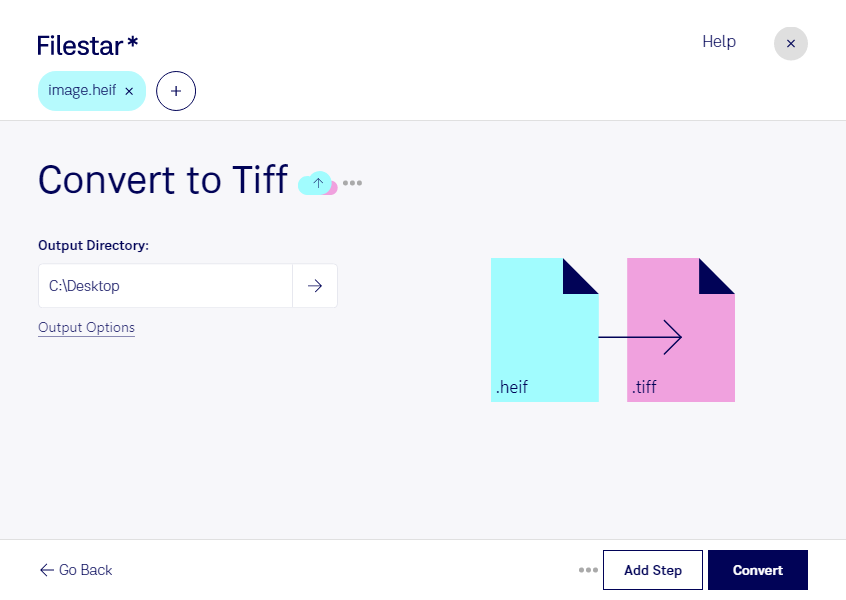
スマートフォンなどで撮影したheif画像を、編集や印刷の工程で扱いやすくしたいときは、Filestarでheifをtiffに変換できます。WindowsとmacOSに対応したデスクトップソフトなので、普段使っているパソコンで作業を進められます。
heifは、画像を効率よく保存する高効率画像ファイルです。一方、tiffはTagged Image File Formatの略で、写真編集や印刷、画像の保存に広く使われています。どちらもラスター画像ですが、対応するソフトや用途に違いがあります。tiffへの変換は、heifを直接扱えない制作環境に画像を受け渡す際にも役立ちます。ただし、変換によって元の画像にない細部や画質が復元されるわけではありません。
たとえば、写真家が撮影素材をレタッチ用にそろえる場合や、デザイナーが印刷会社へ渡す画像を準備する場合に便利です。Filestarでは複数ファイルの一括変換ができるため、画像を1枚ずつ処理する手間を減らせます。大量の素材を扱う制作現場でも、形式をまとめて統一しやすくなります。
変換はパソコン上で行うため、クラウド型の変換サービスのように画像を外部サーバーへアップロードする必要がありません。顧客の写真や公開前の商品画像などを手元で管理でき、外部への転送や保存に伴う情報漏えいのリスクを抑えられます。変換後は、利用先の解像度やカラーモードなどの要件も確認すると安心です。
日常の画像整理から業務用素材の一括処理まで、用途に合った使い方や導入について、ぜひお問い合わせください。