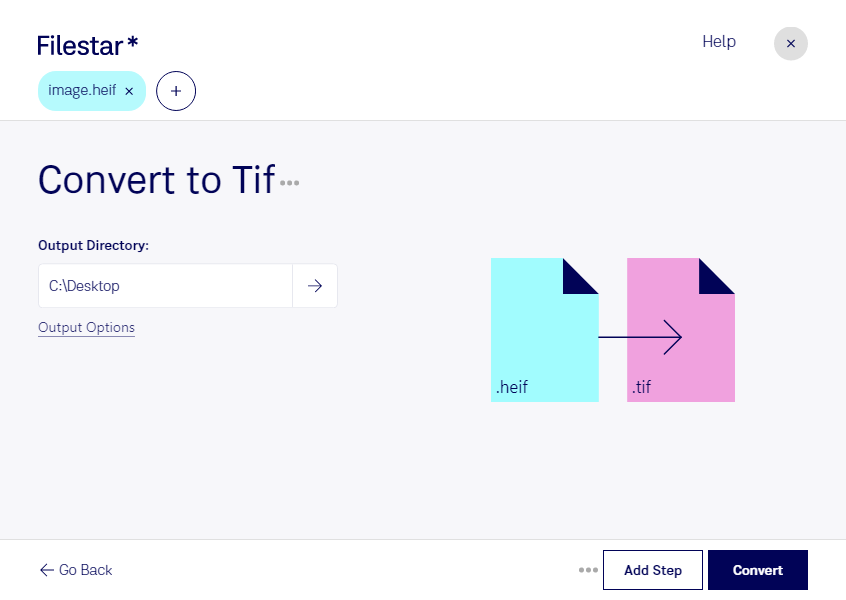
heifをtifに変換すると、スマートフォンなどで撮影した画像を、写真編集や印刷の制作工程で活用しやすくなります。FilestarはWindowsとmacOSで使えるデスクトップソフトです。複数のファイルをまとめて変換できるため、撮影素材の整理や納品データの準備にかかる手間を減らせます。
heifは、効率的な圧縮で画像を保存する高効率画像ファイルです。一方、tifはタグ付き画像として知られ、写真編集や印刷の現場で広く利用されています。どちらもラスター画像ですが、対応するソフトや用途が異なります。heifに対応していない制作環境へ画像を渡す際にも、tifへの変換が役立ちます。ただし、変換によって元画像以上に画質が向上するわけではなく、保存設定によってファイルサイズが大きくなる場合があります。
たとえば、写真家が撮影画像をレタッチ用に用意する場合や、グラフィックデザイナーが誌面に使用する素材を整える場合に便利です。印刷会社への入稿準備にも活用できますが、必要な解像度やカラーモードなどは、納品先の仕様に合わせて確認することが大切です。一括変換なら、まとまった数の画像も効率よく準備できます。
Filestarでは、パソコン内で画像を変換するため、変換目的でファイルをクラウドへアップロードする必要がありません。外部サービスへの送信や保存に伴う情報漏えいのリスクを抑えやすく、人物写真や顧客資料、公開前の商品画像を扱う業務にも適しています。用途に合った変換方法や導入については、お気軽にお問い合わせください。