Heifをsnbに変換

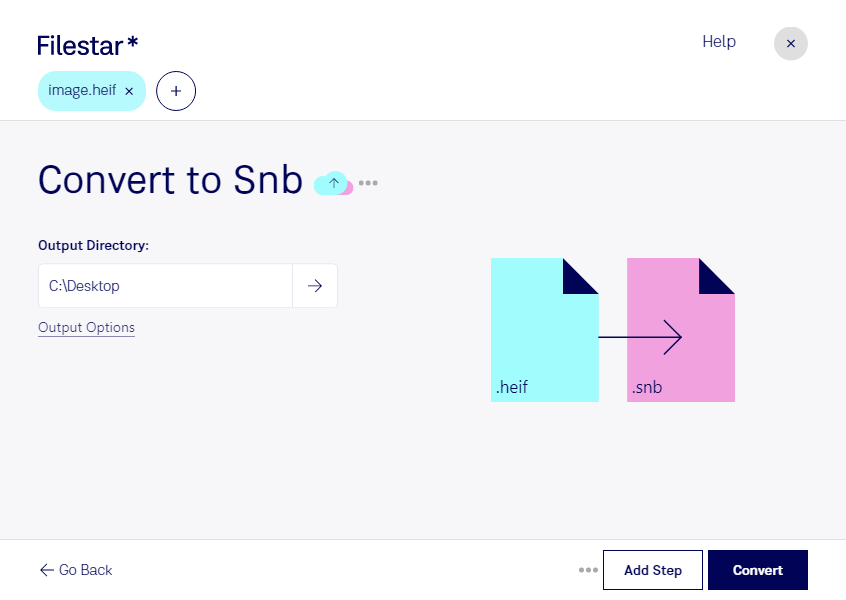
  1. Filestar の最新バージョンをダウンロードしてインストールします。

  2. デスクトップ上の1つ以上のHeifファイルを右クリックし、Convert with Filestarを選択します。

  3. 検索ボックスにconvert to snbと入力します。

  4. Convertを押します。

heifをsnbに変換

.heifと.snbの違いは何ですか?

拡張子
.heif
.snb
形式
バイナリ
バイナリ
カテゴリー
ラスター画像
電子書籍
開発元
Apple
Shanda
説明
HEIF形式は、HEVC(High-Efficiency Video Coding)をベースとした画像ファイルコンテナで、1つまたは複数の画像を格納でき、Apple Live Photosの標準画像形式です。ファイルサイズが小さく、可逆圧縮によって高品質な写真を保持できるため、JPEG形式に代わって採用されました。
Shanda Bambook電子書籍リーダー向けに開発された、これらの機器専用の形式です。他社製の一部の電子書籍リーダーでも、この形式の文書を表示できます。Shandaが最後に機器を発売したのは2011年で、そのため現在この形式はあまり使われていません。
MIMEタイプ
image/heif
application/x-snb-shandabook
サンプル
sample.heif

今すぐHeifをsnbに変換

数分で始められます

heifをsnbに変換すると、高効率画像ファイルとして保存された画像を、Shanda Bambook向けの電子書籍形式で活用できます。heifはラスター画像、snbは電子書籍という異なる種類のファイルです。変換後の利用にあたっては、閲覧する端末やソフトがsnbに対応していることを確認してください。

FilestarはWindowsとmacOSで利用できるファイル変換・処理ソフトです。複数のheifファイルをまとめて変換できるため、画像を1点ずつ処理する手間を減らせます。大量の素材を扱う場合や、同じ形式への変換を繰り返す業務にも便利です。

例えば、出版社の編集担当者が画像資料を電子書籍向けに準備する場面や、写真家が作品画像を対応端末で閲覧できる形式に整える場面で役立ちます。教育コンテンツの制作担当者が、写真や図版を使った教材をsnb対応の閲覧環境へ展開したい場合にも、形式変換を効率化できます。変換後は画像の表示や読みやすさを確認し、用途に合う仕上がりか確かめることが大切です。

処理はパソコン上で行うため、クラウド型の変換サービスとは異なり、ファイルを外部サーバーへアップロードする必要がありません。未公開の写真や顧客から預かった画像を手元で管理でき、外部へのデータ送信に伴うリスクを抑えられます。業務での一括変換や導入について確認したい場合は、Filestarまでお問い合わせください。

最終更新日:
