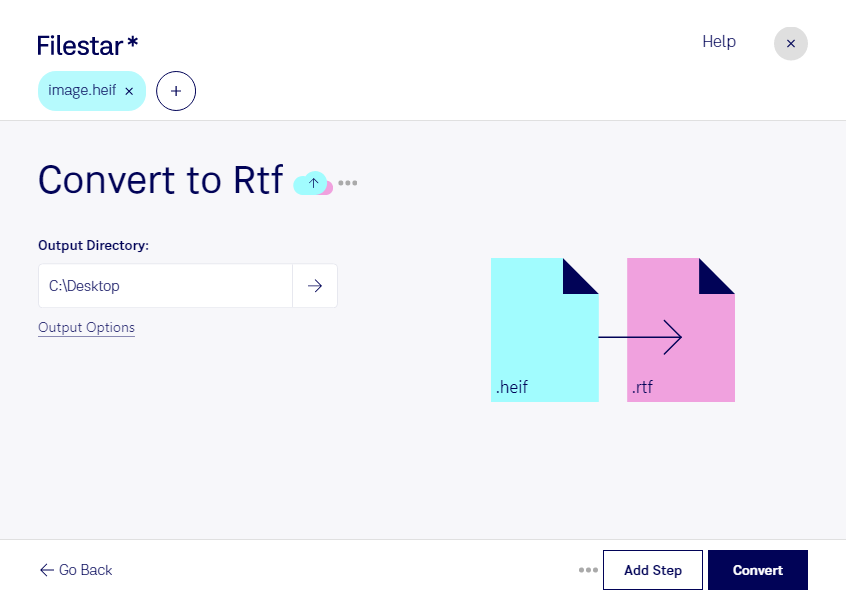
heifをrtfに変換したいときは、画像と文書の違いを押さえておくと、用途に合った仕上がりを選びやすくなります。heifは、効率的な圧縮で写真を保存する高効率画像ファイルで、ラスター画像に分類されます。一方、rtfは文字や書式を扱うRich Text Format ファイルで、文書の共有や編集に使われます。
FilestarはWindowsとmacOSに対応した、パソコンにインストールして使うファイル変換・処理ソフトです。複数のheifファイルをまとめて変換できるため、撮影データが多い場合でも、1件ずつ操作する手間を減らせます。定期的な資料作成や、大量のファイルを整理する業務にも適しています。
例えば、不動産担当者が物件写真を報告資料として整理する場合や、建設現場の担当者が施工記録を文書形式で管理する場合に役立ちます。ただし、画像を文書形式に変換することと、画像内の文字を編集可能なテキストにすることは別です。文字の編集が目的なら、文字認識への対応や出力内容も確認しておくと安心です。
ローカルで変換すれば、処理のために画像を外部サーバーへアップロードする必要がありません。クラウドへ送信する方法に比べ、第三者の環境にデータを預ける機会を減らせるため、顧客情報や未公開の資料を含む画像の取り扱いにも適しています。保存先のアクセス権限など、パソコン側の管理もあわせて行うことが大切です。
用途に合う変換結果や一括処理の進め方、導入前に確認したい点については、お気軽にお問い合わせください。