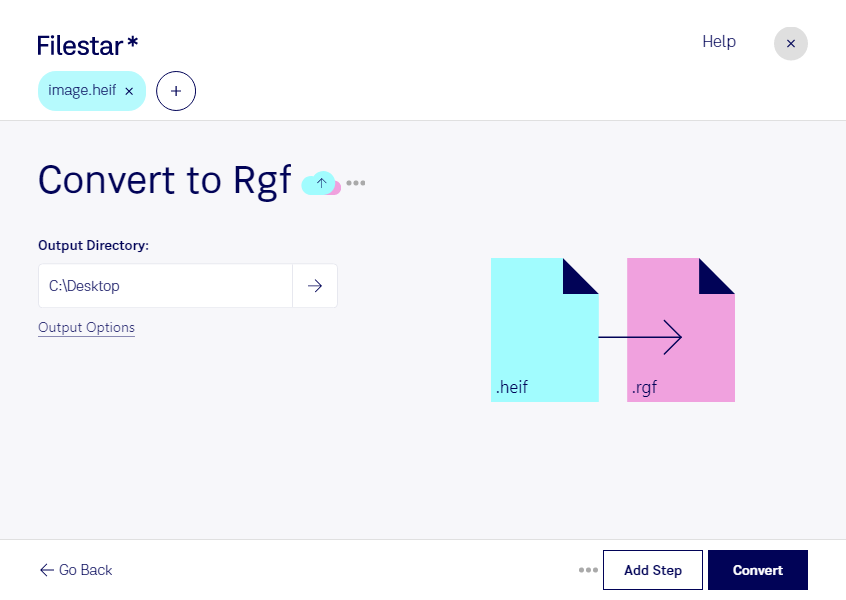
Heifをrgfに変換

  1. Filestar の最新バージョンをダウンロードしてインストールします。

  2. デスクトップ上の1つ以上のHeifファイルを右クリックし、Convert with Filestarを選択します。

  3. 検索ボックスにconvert to rgfと入力します。

  4. Convertを押します。

heifをrgfに変換

.heifと.rgfの違いは何ですか?

拡張子
.heif
.rgf
形式
バイナリ
バイナリ
カテゴリー
ラスター画像
ラスター画像
開発元
Apple
LEGO
説明
HEIF形式は、HEVC(High-Efficiency Video Coding)をベースとした画像ファイルコンテナで、1つまたは複数の画像を格納でき、Apple Live Photosの標準画像形式です。ファイルサイズが小さく、可逆圧縮によって高品質な写真を保持できるため、JPEG形式に代わって採用されました。
LEGO Mindstorms EV3ロボットグラフィックスファイル(RGF)は、LEGO Mindstorms EV3ソフトウェアでロボットのグラフィックモデルを保存するために使用される独自のバイナリファイル形式です。ベクターベースのファイル形式で、ロボットの3D形状、色、その他の視覚的な特性に加え、ほかのLEGOパーツと接続するためのモデルの接続点などの情報を保存します。
MIMEタイプ
image/heif
application/vnd.lego.ev3rgf

今すぐHeifをrgfに変換

数分で始められます

スマートフォンなどで保存したheif画像を、LEGO Mindstorms EV3で使うグラフィックに活用しませんか。FilestarはWindowsとmacOSで動作するデスクトップソフトです。heifをrgfに変換し、撮影した画像をロボットの画面表示用素材として準備できます。

heifは、効率よく画像を保存できる高効率画像ファイルです。一方、rgfはLEGO Mindstorms EV3ロボットグラフィックファイルで、EV3の画面表示に使われます。どちらもラスター画像ですが、カラー写真を白黒表示向けに変換すると、細部や色の違いが見分けにくくなる場合があります。輪郭が明確で、背景がシンプルな画像を選び、変換後の見え方を確認すると安心です。

ロボット教育の講師には、授業で使う表情や記号の素材づくりに役立ちます。ロボット開発者や試作担当者には、状態表示や操作案内のグラフィックを準備する用途に適しています。Filestarなら複数のファイルをまとめて変換できるため、教材や試作品ごとに画像を用意する作業も効率化できます。

変換はパソコン上で行うため、画像をクラウドサービスへアップロードする必要がありません。授業で撮影した写真や未公開の試作資料を外部に渡さず処理でき、アップロードに伴う情報漏えいのリスクを抑えられます。端末のアクセス管理や保存先の管理と組み合わせることで、より安全な運用につながります。利用環境やまとめて変換したいファイルについて、気になる点があればお問い合わせください。

最終更新日:
