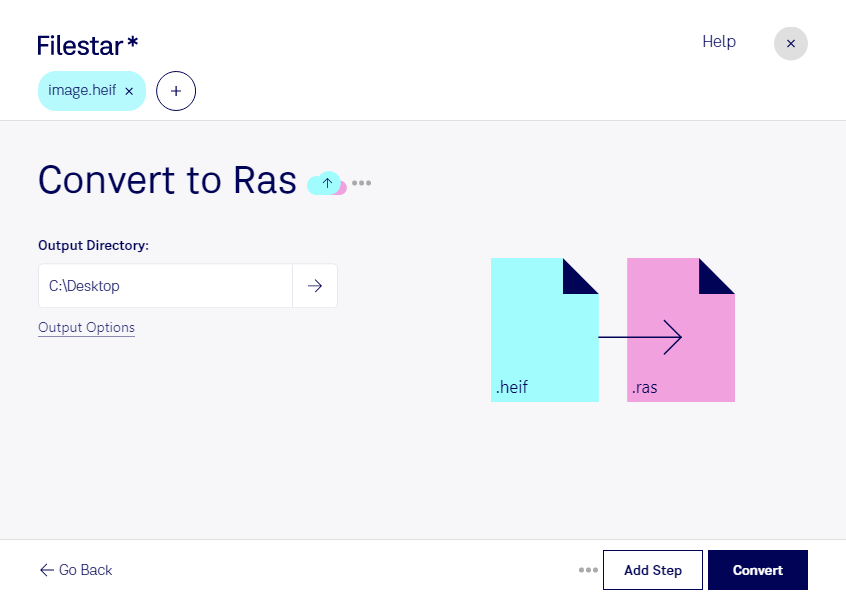
スマートフォンなどで保存したheif画像を、ras形式が必要な業務環境で使いたい場合は、Filestarで変換できます。WindowsとmacOSに対応したデスクトップソフトなので、普段使っているコンピューターで画像の変換作業を進められます。
heifは、画像を効率よく保存できる高効率画像ファイルです。一方、rasはSunのシステムに由来するSUNラスターファイルで、従来の画像処理環境などで利用されています。どちらもラスター画像ですが、対応するソフトウェアは異なります。heifをrasに変換することで、heifを直接読み込めない環境でも画像を活用しやすくなります。
例えば、研究機関でras対応の解析ツールに観測画像を取り込む場合や、製造業で既存の検査システムに撮影画像を渡す場合に役立ちます。旧来のシステムを保守する開発者が、画像の入力形式をそろえたい場面にも適しています。変換後は、使用先のソフトウェアで表示や色の再現を確認しておくと安心です。
Filestarは複数ファイルの一括変換にも対応しています。大量の撮影画像を1点ずつ変換する手間を減らし、同じ処理をまとめて適用できるため、定期的な画像整理や業務用データの準備を効率化できます。
変換はコンピューター上でローカルに行うため、クラウド型サービスのように画像を外部サーバーへアップロードする必要がありません。未公開の製品写真や研究資料などを扱う際も、外部へのデータ送信に伴う漏えいリスクを抑えられます。保存先のアクセス権限など、社内の管理方針に沿って運用することも大切です。
業務環境に合う変換方法や一括処理の活用について確認したい場合は、Filestarへお気軽にお問い合わせください。