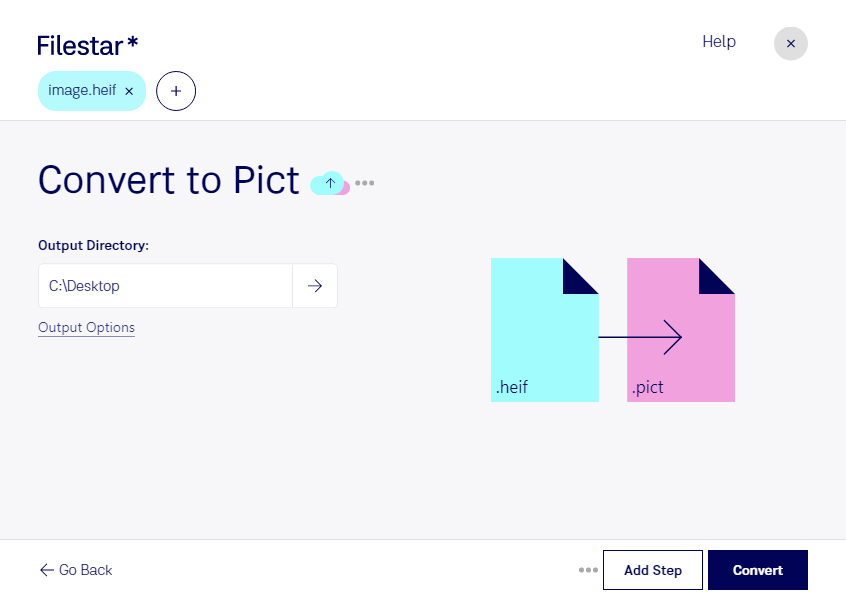
heifをpictに変換するなら、WindowsとmacOSで使えるFilestarが役立ちます。パソコンに保存した画像をローカルで変換できるため、業務用の素材も手元で処理できます。
heifは、写真などを効率よく保存できる高効率画像ファイルです。一方、pictは従来のMacの制作環境などで使われてきた画像ファイルです。どちらもラスター画像を扱う形式で、pictへの変換は、この形式に対応した既存のソフトウェアや制作工程に画像を取り込む際に役立ちます。
例えば、出版・印刷の担当者が過去の制作環境へ新しい写真素材を取り込む場合や、デザイナーが旧来の画像資産と形式をそろえる場合に活用できます。資料管理の担当者が、既存の画像管理システムに合わせてファイルを整える用途にも適しています。変換前に、使用先のソフトウェアがpictに対応しているか確認すると安心です。
Filestarは複数ファイルの一括変換にも対応しています。撮影素材や資料画像をまとめて処理できるため、1枚ずつ変換する手間を減らし、繰り返し発生する作業を効率化できます。
ローカルでの変換は、クラウドへ画像をアップロードする方法と比べて、外部へのデータ送信に伴う情報漏えいリスクを抑えられます。未公開の商品写真や顧客資料など、機密性の高い画像を扱う業務にも適しています。端末のアクセス管理や保存先の保護と組み合わせることで、より安全な運用につながります。
heifからpictへの変換を業務に取り入れたい場合や、一括処理の活用について確認したい場合は、お気軽にお問い合わせください。