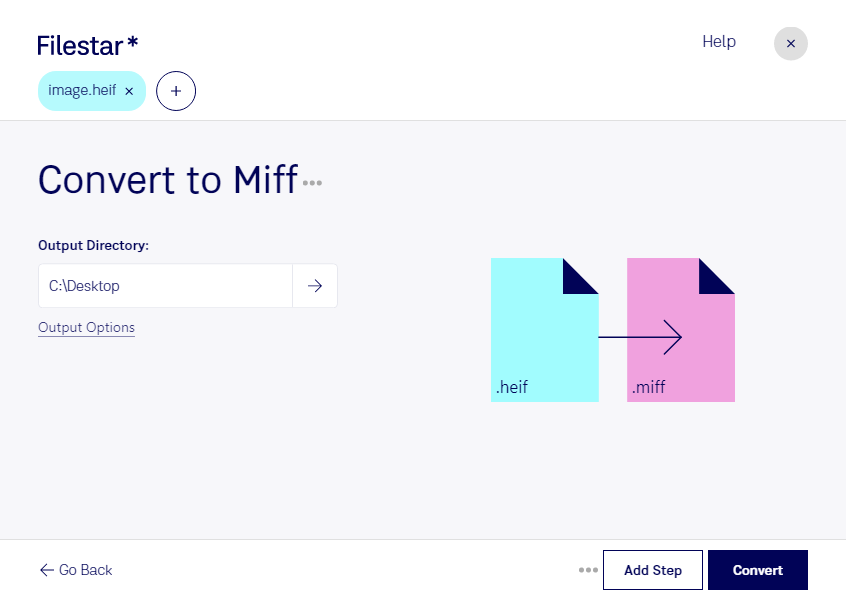
Heifをmiffに変換

  1. Filestar の最新バージョンをダウンロードしてインストールします。

  2. デスクトップ上の1つ以上のHeifファイルを右クリックし、Convert with Filestarを選択します。

  3. 検索ボックスにconvert to miffと入力します。

  4. Convertを押します。

heifをmiffに変換

.heifと.miffの違いは何ですか?

拡張子
.heif
.miff
形式
バイナリ
バイナリ
カテゴリー
ラスター画像
ラスター画像
開発元
Apple
ImageMagick
説明
HEIF形式は、HEVC(High-Efficiency Video Coding)をベースとした画像ファイルコンテナで、1つまたは複数の画像を格納でき、Apple Live Photosの標準画像形式です。ファイルサイズが小さく、可逆圧縮によって高品質な写真を保持できるため、JPEG形式に代わって採用されました。
MIFF(Magick Image File Format)は、ビットマップ画像の作成、編集、変換、表示を行うソフトウェア群ImageMagickで主に使われる、汎用性の高い画像形式です。ビットマップ画像を柔軟に保存できるよう設計されており、さまざまなビット深度や色空間に加え、透明度や複数のレイヤーにも対応しています。画像の品質や属性をすべて効率よく保持できるため、MIFFファイルは画像処理中の一時保存によく使われます。
MIMEタイプ
image/heif
image/x-miff

今すぐHeifをmiffに変換

数分で始められます

heifをmiffに変換すると、スマートフォンなどで撮影した画像を、ImageMagickを使った画像処理の工程に取り込めます。FilestarはWindowsとmacOSに対応したデスクトップソフトウェアです。パソコン上でファイルを選び、変換先にmiffを指定して処理できます。

heifは、効率よく画像を保存できる高効率画像ファイルです。一方、miffはImageMagickで扱うMagick 画像形式で、画像処理の中間ファイルとして利用されます。どちらもラスター画像ですが、用途や対応するソフトウェアが異なります。miffへの変換は、画質を高めるためではなく、後続の編集や処理に適した形式へ整えるために役立ちます。

たとえば、写真制作で撮影素材を一括補正する場合や、ECサイトの制作担当者が商品画像を加工する場合、開発者がImageMagickによる処理フローを構築する場合に活用できます。Filestarなら複数のheifファイルをまとめて変換できるため、1枚ずつ処理する手間を減らし、素材の準備を効率化できます。

画像をクラウドへアップロードせず、ローカルで変換できる点も重要です。未公開の商品写真や顧客から預かった画像を外部サービスに送信する必要がなく、アップロードに伴う情報漏えいのリスクを抑えられます。機密性の高い素材を扱う業務でも、社内のファイル管理方針に沿って運用しやすくなります。

heifからmiffへの変換や一括処理を業務に取り入れたい場合は、用途や処理したいファイルについてお問い合わせください。

最終更新日: