Heifをjxrに変換

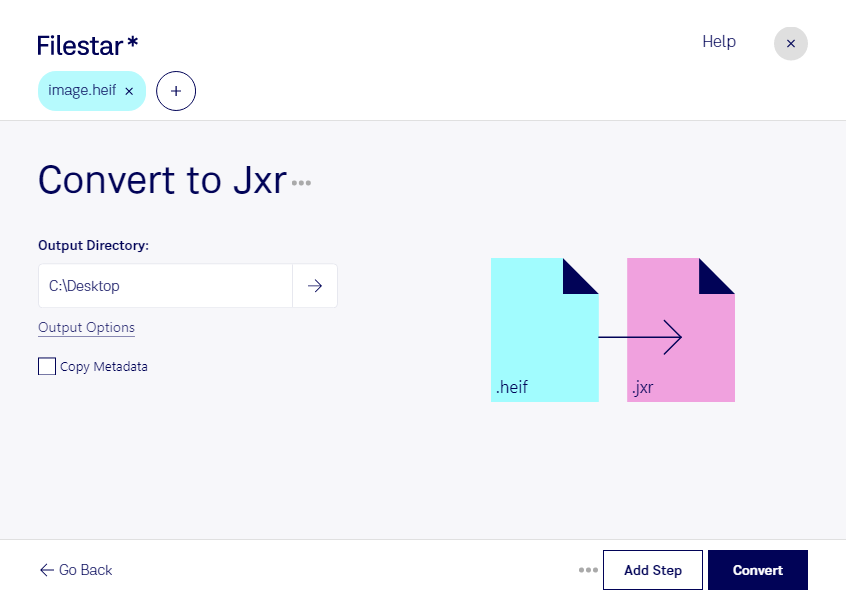
  1. Filestar の最新バージョンをダウンロードしてインストールします。

  2. デスクトップ上の1つ以上のHeifファイルを右クリックし、Convert with Filestarを選択します。

  3. 検索ボックスにconvert to jxrと入力します。

  4. Convertを押します。

heifをjxrに変換

.heifと.jxrの違いは何ですか?

拡張子
.heif
.jxr
形式
バイナリ
カテゴリー
ラスター画像
ラスター画像
開発元
Apple
Microsoft
説明
HEIF形式は、HEVC(High-Efficiency Video Coding)をベースとした画像ファイルコンテナで、1つまたは複数の画像を格納でき、Apple Live Photosの標準画像形式です。ファイルサイズが小さく、可逆圧縮によって高品質な写真を保持できるため、JPEG形式に代わって採用されました。
MicrosoftがWindows Mediaソフトウェア向けに開発したJPEG XR形式で保存された画像です。48ビットRGBのディープカラー画像に対応し、プロ向けの高解像度画像編集に使用されます。可逆圧縮と非可逆圧縮にも対応しています。
MIMEタイプ
image/heif
image/vnd.ms-photo

今すぐHeifをjxrに変換

数分で始められます

スマートフォンなどで撮影したheif画像を、jxrに対応したソフトウェアで活用したい場合に、Filestarが形式の変換をサポートします。heifは高効率画像ファイル、jxrはJPEG XR画像と呼ばれ、どちらもラスター画像に分類されます。用途や受け渡し先の対応形式に合わせて変換することで、画像を次の作業に取り込みやすくなります。

FilestarはWindowsとmacOSで利用できるデスクトップソフトウェアです。複数のheifファイルをまとめてjxrに変換できるため、1枚ずつ処理する手間を減らせます。撮影素材や商品画像など、まとまった数のファイルを扱う業務にも適しています。

写真家や画像編集者には、撮影データをJPEG XR画像に対応した編集環境へ渡す場面で役立ちます。デザイナーや制作担当者には、指定された納品形式にそろえる作業にも便利です。変換後の画像が目的のアプリケーションで正しく表示されるか、まず少数のファイルで確認しておくと安心です。

変換はパソコン内で行うため、画像をクラウドサービスへアップロードする必要がありません。顧客の写真、未公開の商品画像、社内資料などを外部へ送信する機会を減らし、機密データの取り扱いに配慮できます。heifからjxrへの変換や一括処理を業務に取り入れたい場合は、用途に合わせた利用方法についてお問い合わせください。

最終更新日:
