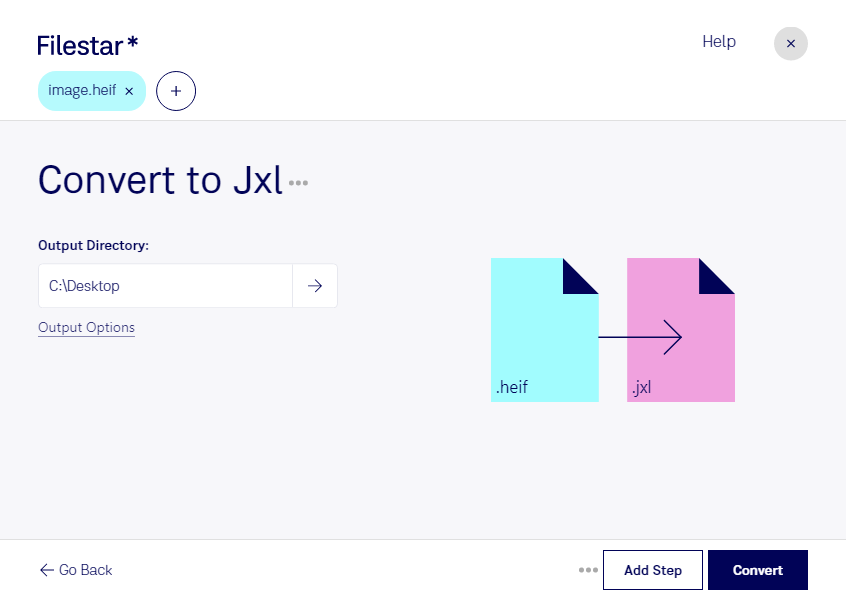
Heifをjxlに変換

  1. Filestar の最新バージョンをダウンロードしてインストールします。

  2. デスクトップ上の1つ以上のHeifファイルを右クリックし、Convert with Filestarを選択します。

  3. 検索ボックスにconvert to jxlと入力します。

  4. Convertを押します。

heifをjxlに変換

.heifと.jxlの違いは何ですか?

拡張子
.heif
.jxl
形式
バイナリ
バイナリ
カテゴリー
ラスター画像
ラスター画像
開発元
Apple
Joint Photographic Experts Group
説明
HEIF形式は、HEVC(High-Efficiency Video Coding)をベースとした画像ファイルコンテナで、1つまたは複数の画像を格納でき、Apple Live Photosの標準画像形式です。ファイルサイズが小さく、可逆圧縮によって高品質な写真を保持できるため、JPEG形式に代わって採用されました。
JPEG XLファイルは、Joint Photographic Experts Group(JPEG)が現在開発中の圧縮グラフィック形式で保存された画像です。広色域、HDR(ハイダイナミックレンジ)、アルファチャンネル、アニメーションフレームに対応し、見た目の品質を損なわない圧縮を提供します。JPEG XLとJPEGの間では、品質を損なわずに画像を相互変換できます。通常のJPEGをJPEG XLに変換すると、ファイルサイズが22%小さくなります。JPEG XLファイルは、あらゆる種類の画像コンテンツの保存に使用できます。
MIMEタイプ
image/heif
image/jpegxl

今すぐHeifをjxlに変換

数分で始められます

スマートフォンで撮影した写真や、保存済みのheif画像をjxl形式で活用したい場合に、Filestarが役立ちます。高効率画像ファイルであるheifを、JPEG XL画像のjxlへ変換できます。どちらもラスター画像形式で、jxlは高い圧縮効率と豊かな色表現に対応する、画像保存の選択肢です。

FilestarはWindowsとmacOSで動作するデスクトップソフトです。複数のファイルをまとめて変換できるため、撮影ごとの写真整理や、大量の画像素材の形式統一を効率よく進められます。1枚ずつ同じ操作を繰り返す手間を減らし、制作や確認に時間を使えます。

写真家や画像編集者には、撮影素材をjxl対応の編集・管理環境へ取り込む際に便利です。また、デザイン制作会社の素材管理や、資料のデジタル化を担当する部門の画像アーカイブにも活用できます。変換前には、利用先のソフトがjxlに対応しているかを確認すると、受け渡しや後工程がスムーズです。

変換処理はパソコン内で行うため、画像をクラウドへアップロードする必要がありません。未公開の商品写真や顧客から預かった素材も、外部サーバーに送らずに処理できます。クラウド上の保存先や共有設定に起因する漏えいリスクを減らせる点は、機密性を重視する業務で大きな利点です。

heifからjxlへの一括変換や、業務に合ったFilestarの使い方については、お気軽にお問い合わせください。

最終更新日: