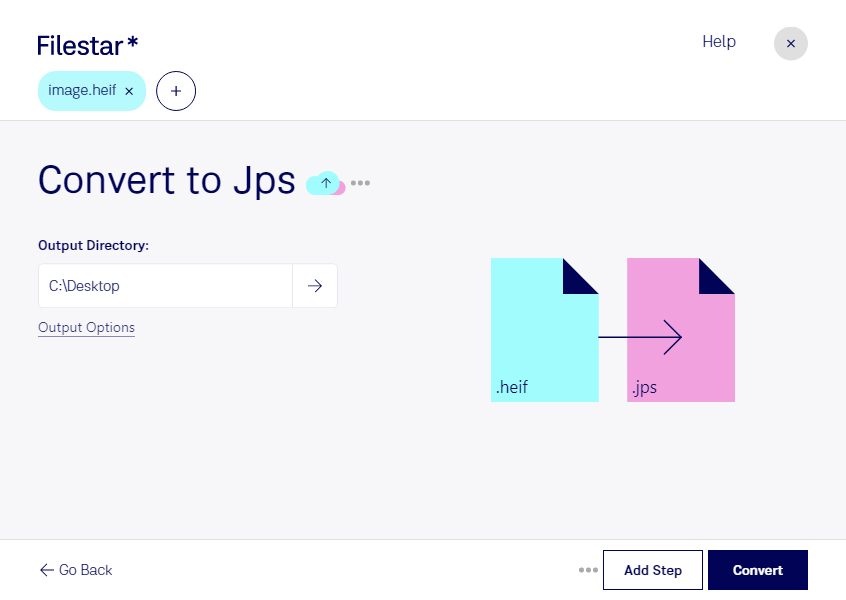
スマートフォンなどで撮影したheif画像を、jps形式で扱う制作環境に合わせたい場合は、Filestarで変換できます。WindowsとmacOSで利用できるデスクトップソフトなので、普段の画像管理や制作作業に取り入れやすいのが特長です。
heifは、効率よく画像を保存できる高効率画像ファイルです。一方、jpsは、左右の視点の画像を並べて格納する用途で使われるステレオJPEG画像です。どちらもラスター画像ですが、用途や対応ソフトが異なります。なお、単一視点のheifを形式変換するだけで、奥行き情報や別視点の画像が自動的に生成されるわけではありません。立体視に使う場合は、元画像の構成と出力先の表示要件を確認することが大切です。
Filestarは複数ファイルの一括変換にも対応しています。撮影素材や制作案件ごとの画像をまとめて処理できるため、1枚ずつ変換する手間を減らせます。大量の素材を扱う場合は、まず少数のファイルで出力結果を確認してから一括処理すると、確認や手戻りを抑えられます。
heifからjpsへの変換は、立体写真を扱う写真家、3D表示コンテンツの制作者、展示用画像を準備するデザイナーなどの素材整理に役立ちます。左右の視点を含む素材を用意したうえで、使用するビューアーや表示機器に合う画像構成を確認してください。
ファイルをパソコン内で処理すれば、クラウドサービスへ原本をアップロードする必要がありません。未公開の撮影素材や顧客から預かった画像を外部へ送信する機会を減らせるため、情報管理の面でも安心につながります。保存先やアクセス権も適切に管理しながら運用できます。変換後の用途や一括処理の進め方については、お気軽にお問い合わせください。